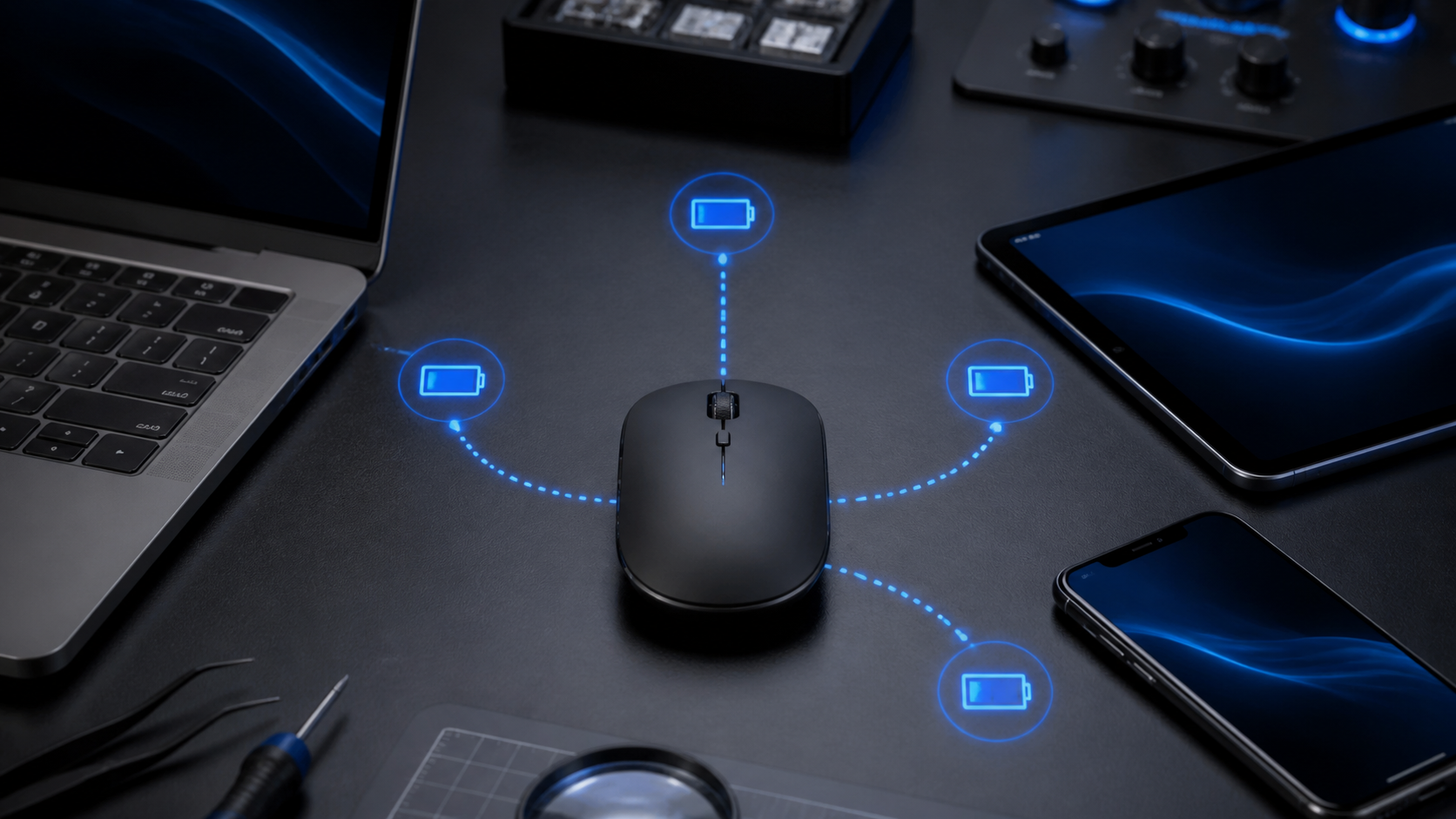
삭제와 재설치를 반복하기 전에 마우스가 어느 채널을 보고 있는지부터 확인하면 연결 실패와 단순 채널 전환을 분리할 수 있습니다.
이 포스팅은 쿠팡 파트너스 활동의 일환으로, 이에 따른 일정액의 수수료를 제공받습니다.
실제 확인: 쿠팡 파트너스에서 판매 모델명 M350S와 옵션을 확인했습니다. 공식 문서: 로지텍은 M350S가 Easy-Switch로 최대 세 기기를 전환하며 Bluetooth 페어링 시 버튼을 3초간 길게 눌러 LED가 깜박이게 하라고 안내합니다. 미확인: 이 글은 해당 판매 제품으로 Windows·macOS·태블릿 연결 안정성, 지연시간, 무소음 정도, 배터리 수명을 직접 측정하지 않았습니다.
Everytech 제작 이미지 · 실제 장치나 테스트 화면이 아닌 진단 흐름용 생성 이미지입니다.
재현 조건을 먼저 적습니다
마우스 전원 상태, 선택 채널, 연결하려는 OS와 버전, 기존 등록 이름, 다른 기기에서의 연결 여부를 한 줄씩 적습니다. 이 다섯 칸이 있어야 ‘마우스 문제’와 ‘한 OS의 등록 문제’를 구분할 수 있습니다.
1단계 · 현재 채널 표시등을 봅니다
M350S 공식 제품 설명은 Easy-Switch 버튼으로 최대 세 기기를 전환한다고 안내합니다. 버튼을 짧게 눌러 원하는 채널로 옮긴 뒤 해당 채널에 어떤 기기가 등록돼 있었는지 확인합니다. 이미 다른 노트북에 등록된 채널을 선택했다면 새 기기에 자동으로 붙지 않는 것이 정상일 수 있습니다.
2단계 · 전원과 배터리를 분리해서 봅니다
하단 전원 스위치를 껐다 켜고 표시등 반응을 봅니다. 반응이 없으면 배터리 방향과 접점을 확인하고 새 배터리로 교차 확인합니다. OS 목록에 이름이 보이더라도 마우스 자체 전원이 불안정하면 연결은 유지되지 않습니다.
3단계 · 페어링 모드 진입을 확인합니다
로지텍 공식 Bluetooth 설치 안내는 Easy-Switch 버튼을 3초간 길게 눌러 표시등이 깜박이면 페어링 준비 상태라고 설명합니다. 깜박임을 확인한 뒤에만 컴퓨터의 Bluetooth 설정에서 새 장치를 검색합니다. 짧게 누르는 채널 전환과 길게 누르는 페어링 모드를 섞지 않습니다.
전원 ON → 원하는 채널로 짧게 전환 → 같은 버튼 3초 길게 → LED 깜박임 확인 → OS Bluetooth 설정에서 선택
4단계 · 기존 OS 등록은 한 번만 정리합니다
같은 이름의 오래된 등록이 있고 연결이 반복 실패하면 OS 설정에서 해당 항목을 제거한 뒤 다시 페어링합니다. 제거 전에 다른 사용자 프로필이나 업무용 관리 정책이 장치를 쓰는지 확인하세요. 회사 관리 PC라면 Bluetooth 정책과 드라이버 변경 권한을 관리자에게 문의합니다.
5단계 · 교차 테스트로 범위를 줄입니다
같은 채널을 다른 지원 OS에 등록해 보고, 같은 OS에는 다른 Bluetooth 마우스를 연결해 봅니다. 전자는 마우스 쪽, 후자는 OS·어댑터 쪽을 비교하는 교차 확인입니다. 한 번 성공했다고 장기 안정성이나 지연시간까지 확인된 것은 아닙니다.
M350S 판매 예시
쿠팡 파트너스에서 ‘로지텍 무소음 무선 마우스 Pebble M350S, 도브화이트’ 옵션을 확인했습니다. 공식 자료의 3기기 Easy-Switch와 Bluetooth 설치 절차를 참고하되, 판매 옵션의 정품 유통, 구성품, 호환 OS, 보증 조건을 구매 직전에 확인하세요.