EVERYTECH · REPRODUCIBLE PAIRING
블루투스 키보드가 다른 기기로 붙으면
채널·기존 페어링·OS 순서로 초기화하세요
한 번에 전부 지우기 전에 현재 선택된 Easy-Switch 채널과 각 기기에 저장된 기존 연결 기록부터 분리해 확인합니다.
제휴 고지
이 포스팅은 쿠팡 파트너스 활동의 일환으로, 이에 따른 일정액의 수수료를 제공받습니다.
직접 확인: 이번 글에서는 실제 K380S와 세 운영체제를 연결해 재현 시험하지 않았습니다. 공식 문서: Logitech은 K380S가 최대 세 기기를 Easy-Switch 채널로 전환한다고 안내합니다. 미확인: 특정 PC의 블루투스 칩·드라이버·절전 정책에서 같은 증상이 나는지는 현장 로그가 필요합니다.
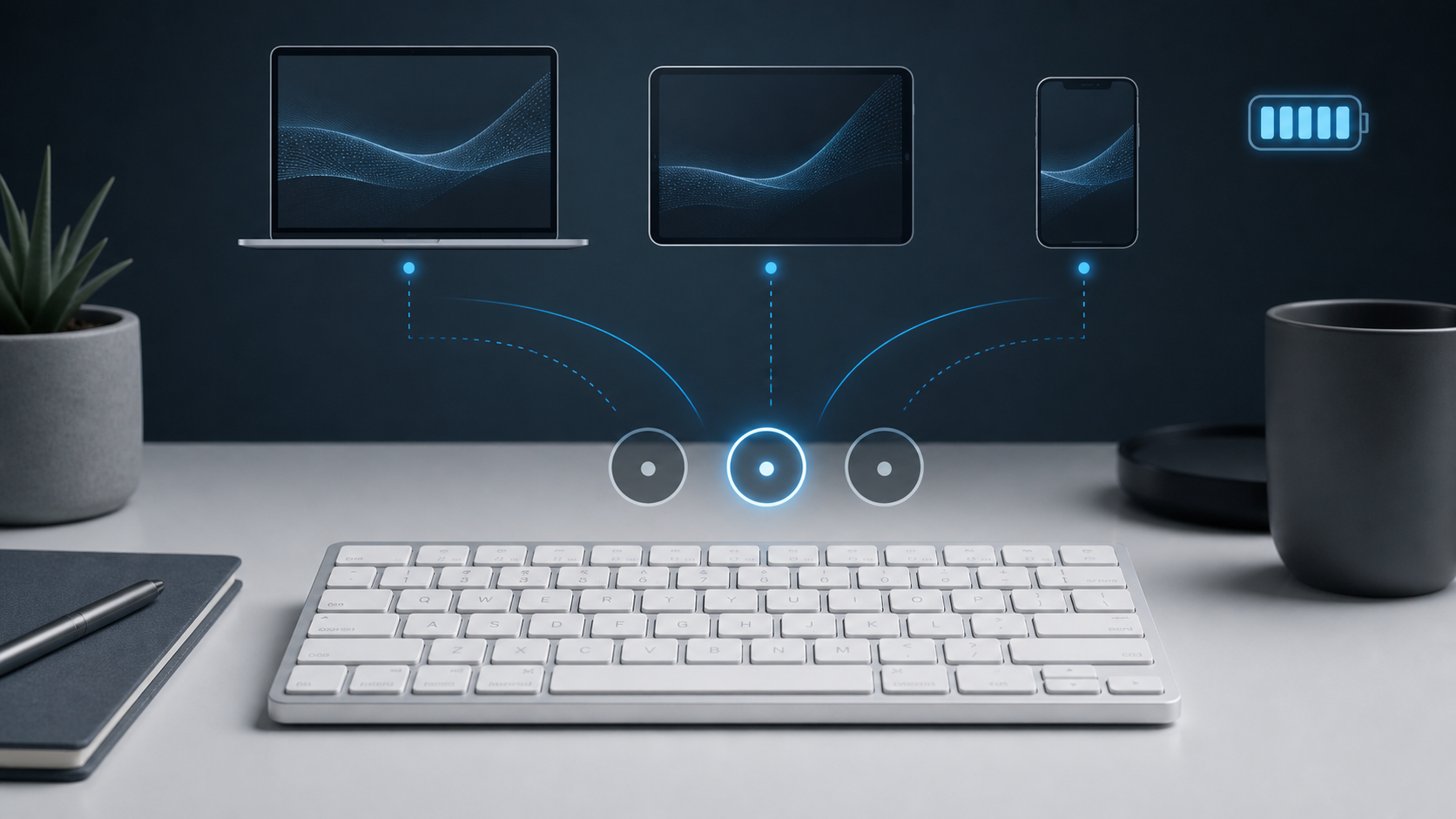
Everytech 제작 이미지 · 세 채널과 기기 전환 경로를 표현한 생성 이미지이며 실제 테스트 캡처가 아닙니다.
키보드의 한 채널을 한 기기에만 다시 연결하고, 입력이 안정된 뒤 다음 채널로 넘어갑니다. 성공 여부는 ‘페어링됨’ 표시가 아니라 실제 문자 입력과 재부팅 뒤 재연결로 판단합니다.
0단계: 모델과 전원부터 고정합니다
바닥 라벨에서 K380S인지 기존 K380인지 확인합니다. 두 제품은 이름이 비슷하지만 지원 절차와 기능을 섞어 읽지 않습니다. 배터리 상태 표시를 확인하고, 문제 재현 중에는 다른 블루투스 키보드와 자동 연결 앱을 잠시 분리합니다.
1단계: 지금 누른 채널을 눈으로 확인합니다
Logitech 공식 제품 자료는 Easy-Switch 버튼으로 최대 세 기기를 전환한다고 안내합니다. 입력이 엉뚱한 기기로 가면 먼저 채널을 한 번 짧게 눌러 현재 대상이 맞는지 봅니다. 채널 버튼을 길게 누르는 동작은 새 페어링 모드와 관련될 수 있으므로 짧은 전환과 구분합니다.
세 기기 모두 켜져 있으면 기존에 저장된 장치가 먼저 연결될 수 있습니다. 진단 중에는 목표 기기만 블루투스를 켜고 나머지 두 기기의 블루투스를 잠시 끄면 경로가 단순해집니다.
2단계: OS의 기존 K380S 기록을 제거합니다
Windows에서는 설정의 Bluetooth 및 장치 목록에서 해당 키보드를 제거한 뒤 Bluetooth를 껐다 켭니다. Microsoft 공식 문제 해결 안내는 Bluetooth 끄기·켜기, 장치 제거 후 다시 추가, 문제 해결사와 드라이버 확인 순서를 제시합니다. macOS·iOS·Android에서도 목표 장치의 ‘이 기기 지우기’ 또는 ‘등록 해제’ 기능을 사용합니다.
장치 이름이 같아도 이전 채널의 기록과 새 채널의 기록이 따로 남을 수 있습니다. 한 번에 여러 항목을 무작정 삭제하지 말고, 제거 전 화면을 캡처해 어떤 장치를 지웠는지 남깁니다.
3단계: 한 채널만 새로 페어링합니다
목표 Easy-Switch 버튼을 페어링 표시가 빠르게 깜박일 때까지 길게 누른 뒤 OS의 새 장치 추가 화면에서 K380S를 선택합니다. 화면에 숫자 코드 입력이 나오면 키보드로 입력하고 Enter를 누릅니다. 완료 직후 메모장 같은 로컬 앱에서 영문·한글·수정키를 확인합니다.
4단계: OS와 무선 경로를 분리합니다
한 기기에서만 실패하면 키보드 전체 초기화보다 그 기기의 Bluetooth 드라이버·업데이트·절전 설정을 의심합니다. Windows 장치 관리자에서 경고 아이콘과 드라이버 공급자를 확인하고 제조사 지원 페이지의 최신 드라이버와 비교합니다. USB Bluetooth 동글을 함께 쓰는 PC라면 내장 어댑터와 동글이 동시에 활성화되지 않았는지도 봅니다.
모든 기기에서 같은 채널만 실패하면 키보드 채널 또는 하드웨어 문제 가능성이 커집니다. 이때는 Logitech 지원 문서와 보증 절차로 넘어갑니다. 임의 분해나 비공식 펌웨어 적용은 진단 범위를 넓히므로 피합니다.
K380S 판매 예시를 볼 때
쿠팡 파트너스에서 확인한 옵션은 ‘로지텍 무선 텐키리스 키보드, 도브화이트, K380S’입니다. 공식 자료는 최대 세 기기 멀티 페어링과 Bluetooth 채널을 안내합니다. 이 글은 키감·소음·배터리 지속시간을 직접 시험하지 않았습니다.
K380S 상품정보 확인하기가격·할인·배송·재고는 변하므로 고정값으로 적지 않았습니다. 정확한 모델·색상·키 배열을 구매 직전에 확인하세요.
판단 기준
한 채널·한 기기·한 입력 앱으로 성공 조건을 고정한 뒤 변수를 하나씩 늘립니다. 세 채널 전환, 절전 뒤 재연결, 재부팅 뒤 재연결까지 통과하면 설정 문제로 볼 근거가 생깁니다. 특정 채널에서 반복 실패하면 로그와 화면 캡처를 남겨 공식 지원에 전달합니다.
확인한 공식 자료
자료·판매 정보 확인일 2026년 8월 30일 · 실제 환경 재현 시험은 수행하지 않았습니다.
'오류 해결' 카테고리의 다른 글
| USB 마이크가 안 잡히면 포트·입력 장치·권한·점유 앱 순서로 진단하세요 (0) | 2026.08.31 |
|---|---|
| 블루투스 마우스가 다른 기기로 붙으면 채널·배터리·OS 등록 순서로 진단하세요 (0) | 2026.08.30 |
| USB 무선랜을 꽂아도 Wi‑Fi 6 속도가 안 나오면—포트·드라이버·5GHz부터 확인하세요 (0) | 2026.08.30 |
| USB4 케이블을 바꿔도 외장 SSD가 느리다면—20Gbps는 케이블 하나의 보증이 아닙니다 (0) | 2026.08.30 |
| 100W 멀티 충전기인데 노트북 충전이 느리다면—총출력과 포트 배분을 따로 보세요 (0) | 2026.08.27 |


