Windows에서 프린터가 오프라인으로 보이면 전원·물리 연결 → 같은 Wi-Fi 또는 USB → 기본 프린터 → 대기열 → Print Spooler → 제거 후 재설치 순서로 확인하세요. 이 글의 특정 프린터나 케이블 조합은 직접 테스트하지 않았고, Microsoft 공식 절차와 확인되지 않은 하드웨어 가능성을 분리합니다.
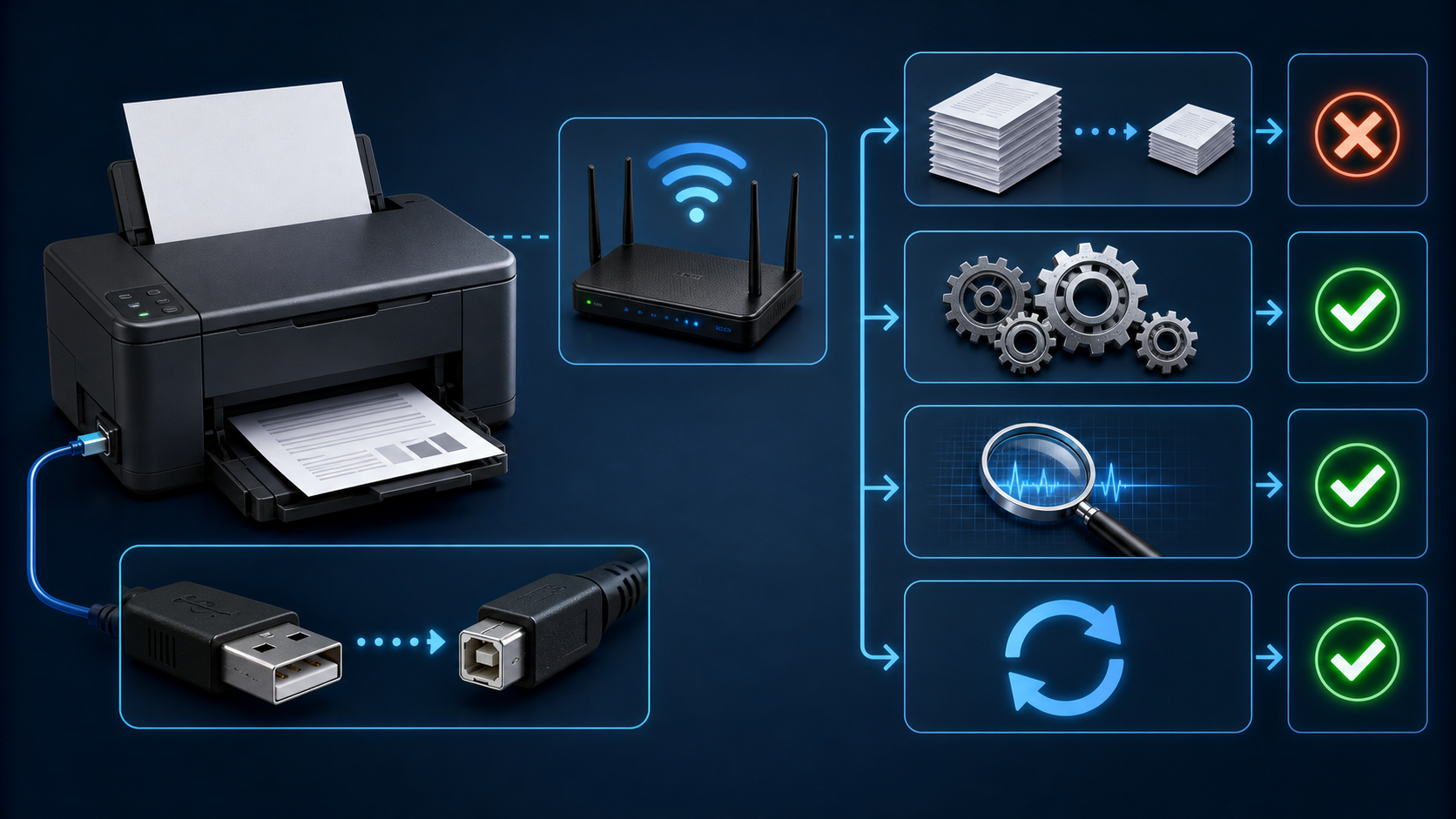
0. 프린터 자체 상태부터 고정합니다
프린터의 전원이 켜져 있고 오류등, 용지 걸림, 덮개 열림, 소모품 경고가 없는지 확인합니다. 프린터와 PC를 끄고 약 30초 뒤 프린터부터 켠 다음 PC를 켭니다. 전원 문제나 프린터 자체 오류가 남아 있으면 Windows 설정을 바꿔도 온라인으로 돌아오지 않습니다.
1. 연결 방식은 하나씩 분리해서 봅니다
USB: 직접 연결과 다른 포트 확인 / Wi-Fi: PC와 프린터가 같은 네트워크인지 확인Microsoft는 USB 프린터라면 케이블이 양쪽에 단단히 연결됐는지, 다른 USB 포트에서 인식되는지 확인하도록 안내합니다. Wi-Fi 프린터라면 프린터가 올바른 네트워크에 연결됐는지 봅니다. 허브·도킹스테이션·연장선이 있다면 잠시 빼고 직접 연결 결과와 비교하세요. 케이블 규격이 맞는다는 사실만으로 프린터 고장이나 드라이버 문제까지 해결되는 것은 아닙니다.
2. 기본 프린터와 오프라인 옵션을 확인합니다
설정 → Bluetooth 및 장치 → 프린터 및 스캐너에서 대상 프린터를 선택합니다. Windows가 기본 프린터를 자동 관리하도록 두었거나 같은 프린터의 오래된 복사본이 여러 개 있으면 다른 대기열에 문서가 들어갈 수 있습니다. 실제 사용하는 프린터를 기본값으로 지정하고, 대기열 메뉴에 ‘오프라인으로 프린터 사용’이 선택돼 있지 않은지 확인합니다.
3. 대기열은 맨 위 문서부터 비웁니다
인쇄 대기열을 열어 오류 상태로 멈춘 문서를 취소합니다. 취소가 끝나지 않으면 모든 앱의 인쇄 창을 닫고 다시 확인합니다. 여러 문서를 반복 전송하면 원인과 상관없이 대기열만 길어져 복구 여부를 판단하기 어려워집니다. 테스트 페이지 한 장만 보내 상태 변화를 봅니다.
4. Print Spooler를 다시 시작합니다
Win + R → services.msc → Print Spooler → 다시 시작 순서로 인쇄 스풀러 서비스를 재시작합니다. Microsoft 공식 절차는 스풀러 재시작을 오프라인 프린터 문제 해결 단계로 안내합니다. 회사 PC에서 서비스 변경 권한이 없거나 관리 정책이 적용돼 있다면 임의로 우회하지 말고 관리자에게 요청합니다.
5. 마지막에 제거·재설치로 좁힙니다
- 프린터 및 스캐너에서 대상 장치를 제거합니다.
- PC를 다시 시작한 뒤 프린터를 켜고 Windows의 장치 추가를 실행합니다.
- Windows Update와 제조사 공식 지원 페이지의 드라이버만 사용합니다.
- USB 케이블은 프린터 단자 규격이 USB-B인지, 필요한 길이와 데이터 통신 지원 여부가 맞는지 확인합니다.
다른 USB 포트에서만 인식되면 포트·허브 경로, 같은 네트워크의 다른 기기에서도 인쇄가 안 되면 프린터·네트워크 경로, 대기열을 비우거나 스풀러를 다시 시작한 뒤 복구되면 Windows 인쇄 서비스, 재설치 후에도 모든 PC에서 실패하면 케이블·단자·프린터 하드웨어 가능성을 우선합니다.
이 포스팅은 쿠팡 파트너스 활동의 일환으로, 이에 따른 일정액의 수수료를 제공받습니다.
공식 출처
Microsoft: Troubleshooting offline printer problems in Windows
Microsoft: Fix printer not found and not recognized errors (확인 2026-08-31)
'오류 해결' 카테고리의 다른 글
| USB-C 유선랜 어댑터가 안 잡히면 포트·표시등·케이블·네트워크 상태 순서로 진단하세요 (0) | 2026.09.01 |
|---|---|
| 외부 모니터 신호 없음은 입력 소스·직결·화면 모드·교차 테스트 순서로 진단하세요 (0) | 2026.08.31 |
| USB 마이크가 안 잡히면 포트·입력 장치·권한·점유 앱 순서로 진단하세요 (0) | 2026.08.31 |
| 블루투스 마우스가 다른 기기로 붙으면 채널·배터리·OS 등록 순서로 진단하세요 (0) | 2026.08.30 |
| 블루투스 키보드가 다른 기기로 붙으면—채널·기존 페어링·OS 순서로 초기화하세요 (0) | 2026.08.30 |


