USB4 케이블을 바꿔도 외장 SSD가 느리다면—20Gbps는 케이블 하나의 보증이 아닙니다
by Everytech2026. 8. 30.
EVERYTECH · USB4 PATH CHECK
20Gbps 케이블을 써도 느리다면 경로의 가장 낮은 한 칸을 찾으세요
USB4 케이블로 바꿨는데도 외장 SSD 속도가 그대로라면 케이블부터 다시 사기 전에 PC 포트 → 케이블 → 인클로저 → SSD 네 구간의 공식 사양을 한 줄로 적어 보세요. 전송 경로는 어느 한 부품의 최고 숫자가 아니라, 실제로 함께 지원하는 범위 안에서 동작합니다.
직접 확인공식 제휴 화면에서 상품·옵션·ID와 이 글 전용 신규 링크를 확인했습니다.
공식 문서Belkin·USB-IF·Microsoft가 공개한 지원 범위와 확인 순서를 대조했습니다.
측정하지 않음특정 PC와 SSD 조합의 실제 전송속도·발열·지속 성능은 시험하지 않았습니다.
커넥터가 모두 USB-C 모양이어도 데이터 규격과 충전 규격은 같지 않다. USB-IF는 USB Type-C, USB4, USB Power Delivery를 서로 바꿔 쓸 수 있는 이름으로 보지 않는다. 따라서 케이블의 240W 충전 표시는 데이터가 20Gbps로 연결됐다는 증거가 아니고, 반대로 20Gbps 데이터 지원만으로 노트북이 240W를 받는 것도 아니다.
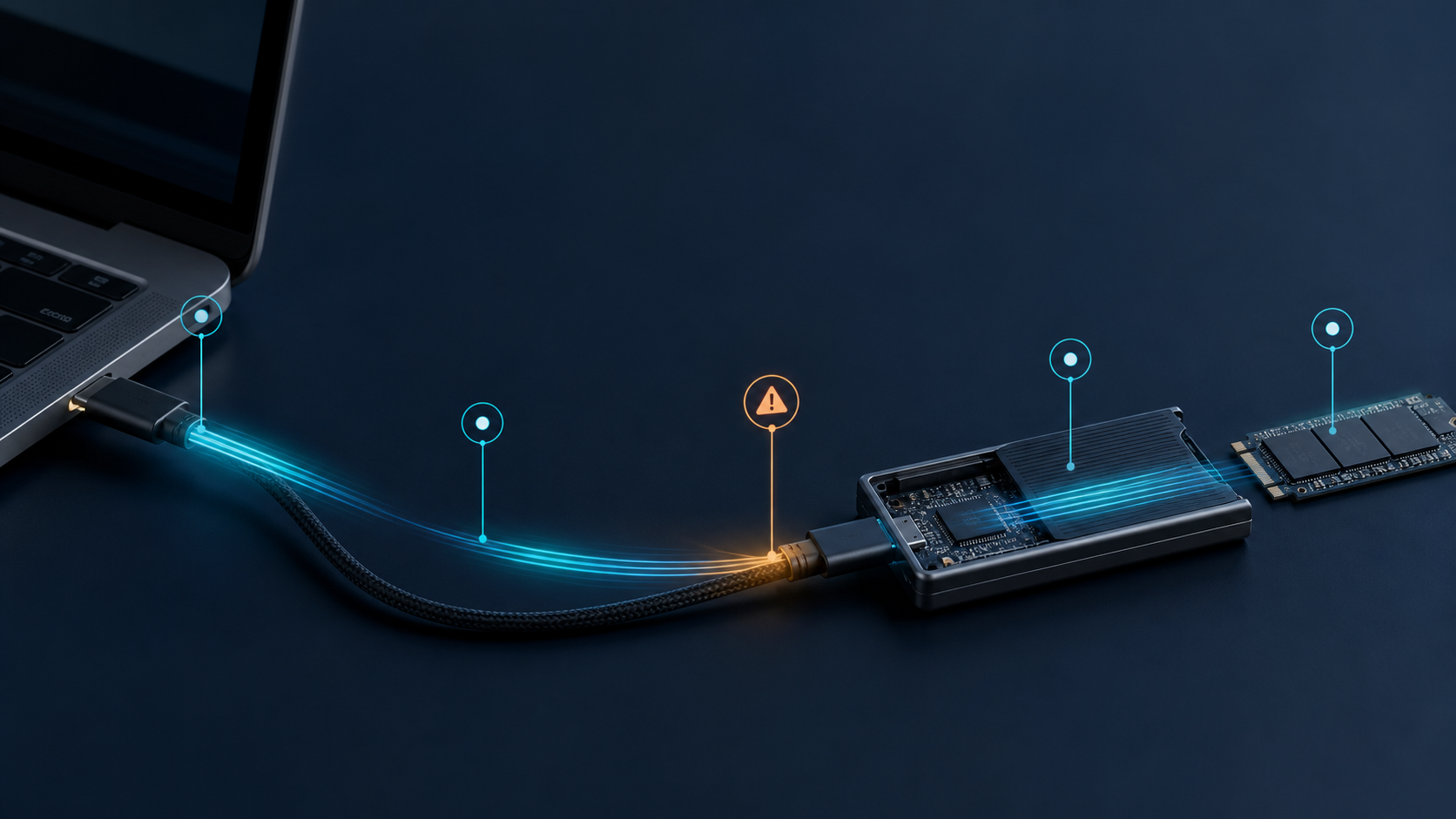
Everytech 제작 이미지 · 포트·케이블·인클로저·SSD 중 한 구간에서 병목이 생기는 장면을 표현한 연출 이미지이며 실제 벤치마크 결과가 아닙니다.
케이블의 숫자를 경로 전체의 숫자로 읽지 않습니다
Belkin 공식 지원 문서는 INZ004를 2m USB4 Type-C 케이블로 안내하고, 최대 20Gbps 데이터 전송과 최대 240W USB PD, 4K 60Hz HDR, Thunderbolt 4·3 및 이전 USB 규격과의 하위 호환을 제품 특징으로 제시한다. 여기서 최대 20Gbps는 케이블이 담당하는 구간의 지원 범위다.
외장 SSD 경로에는 케이블 밖의 제한이 더 있다. 노트북의 해당 USB-C 포트가 어떤 데이터 규격을 지원하는지, 인클로저의 브리지 칩과 내부 인터페이스가 어디까지 처리하는지, 장착한 SSD 자체가 어떤 규격인지가 모두 맞아야 한다. USB 2.0 데이터만 지원하는 Type-C 포트나 더 낮은 규격의 인클로저가 섞이면 케이블만 바꿔서는 결과가 달라지지 않는다.
데이터 경로 · PC 포트 → 케이블 → 인클로저 → SSD
전력 경로 · 전원 공급 능력 → 케이블 정격 → 연결 기기의 요청과 협상
먼저 허브를 빼고 PC에 직접 연결합니다
Microsoft는 USB4 장치 기능이 제한될 때 PC의 USB4 지원 여부와 USB4 인증 케이블을 확인하고, 장치를 PC 또는 USB4를 지원하는 독에 직접 연결하라고 안내한다. 진단할 때는 이 원칙을 그대로 적용하면 된다. 도크·허브·연장 젠더를 모두 빼고 외장 SSD를 PC의 확인하려는 포트에 바로 연결한다.
포트 사양부터 찾기 — 노트북 제조사 모델별 사양표에서 그 포트가 USB4·Thunderbolt·USB 3.x 중 무엇을 지원하는지 확인합니다. 번개 모양이나 USB-C 외형만으로 단정하지 않습니다.
중간 장치 제거 — 허브, 도크, 모니터의 USB 허브, 연장 케이블을 제외하고 PC와 인클로저를 한 가닥으로 연결합니다.
Windows 알림 기록 — ‘USB4 장치 기능이 제한될 수 있음’, ‘다른 USB 포트 사용’ 같은 알림이 나오면 문구와 발생한 포트를 기록합니다.
같은 조건으로 포트만 교체 — 같은 케이블·인클로저·SSD를 유지한 채 제조사가 더 높은 규격으로 표시한 포트로 옮깁니다. 결과가 달라지면 케이블보다 포트 또는 중간 경로를 먼저 좁힐 수 있습니다.
인클로저와 SSD의 인터페이스를 따로 대조합니다
외장 케이스에 ‘NVMe’라고 적혀 있다는 사실만으로 USB 쪽 전송 규격까지 정해지지는 않는다. 인클로저 공식 사양에서 호스트 인터페이스와 지원 프로토콜을 확인하고, 내부 슬롯이 SATA인지 PCIe/NVMe인지도 분리해 본다. 그다음 SSD 제조사의 정확한 모델명과 인터페이스를 대조한다.
속도를 비교할 때는 같은 PC 포트, 같은 케이블, 같은 인클로저, 같은 SSD, 같은 전원 상태를 유지한다. 백그라운드 동기화나 바이러스 검사처럼 저장장치를 동시에 쓰는 작업도 결과를 흔들 수 있으므로 먼저 멈춘다. 한 번의 순간 최고값보다 같은 조건에서 반복했을 때 어느 구성에서만 차이가 재현되는지가 원인 분리에 더 유용하다.
이 글은 INZ004와 특정 외장 SSD 조합의 실측 성공담이 아니다. 20Gbps에 가까운 실제 처리량, 장시간 쓰기 속도, 온도에 따른 성능 변화, 영상 출력과 데이터 동시 사용 결과는 확인하지 않았다. 제품 표기보다 낮은 결과가 나온다는 이유만으로 케이블 불량을 단정하지 않는다.
연결 시험을 멈춰야 하는 경우
커넥터가 헐겁거나 휘었고, 피복이 갈라졌거나, 타는 냄새·변색·손대기 어려운 과열이 있으면 포트를 바꿔 가며 시험하지 마세요. 전원을 분리하고 케이블·포트·인클로저의 손상 여부를 먼저 점검합니다.
이 포스팅은 쿠팡 파트너스 활동의 일환으로, 이에 따른 일정액의 수수료를 제공받습니다.
20Gbps 데이터와 240W PD를 한 케이블에서 확인하려는 후보라면, 구매 전 PC 포트·인클로저·충전기의 지원 규격도 함께 대조하세요.