USB 무선랜을 꽂아도 Wi‑Fi 6 속도가 안 나오면—포트·드라이버·5GHz부터 확인하세요
by Everytech2026. 8. 30.
EVERYTECH · WI-FI PATH CHECK
USB 무선랜을 꽂아도 느리다면 포트·드라이버·5GHz부터 확인하세요
Wi-Fi 6 어댑터를 꽂았다고 연결 전체가 자동으로 Wi-Fi 6 최고 속도가 되는 것은 아닙니다. PC의 USB 포트 → 정확한 하드웨어 버전의 드라이버 → 5GHz 네트워크 → 공유기와 거리를 한 칸씩 고정해 원인을 분리하세요.
직접 확인공식 제휴 화면에서 Plus 모델의 상품·옵션·ID와 새 링크를 확인했습니다.
공식 문서TP-Link 제품·지원 문서와 Microsoft의 Windows 진단 순서를 대조했습니다.
측정하지 않음특정 PC·공유기 환경의 속도, 지연, 수신감도는 시험하지 않았습니다.
Windows에서 어댑터가 보이지 않거나 연결이 자주 끊기는 문제와, 연결은 되지만 기대보다 느린 문제는 출발점이 다르다. 장치 관리자에 어댑터가 나타나지 않으면 포트·드라이버·장치 인식부터 보고, 연결 자체가 정상이라면 주파수 대역과 공유기·신호 조건을 본다.
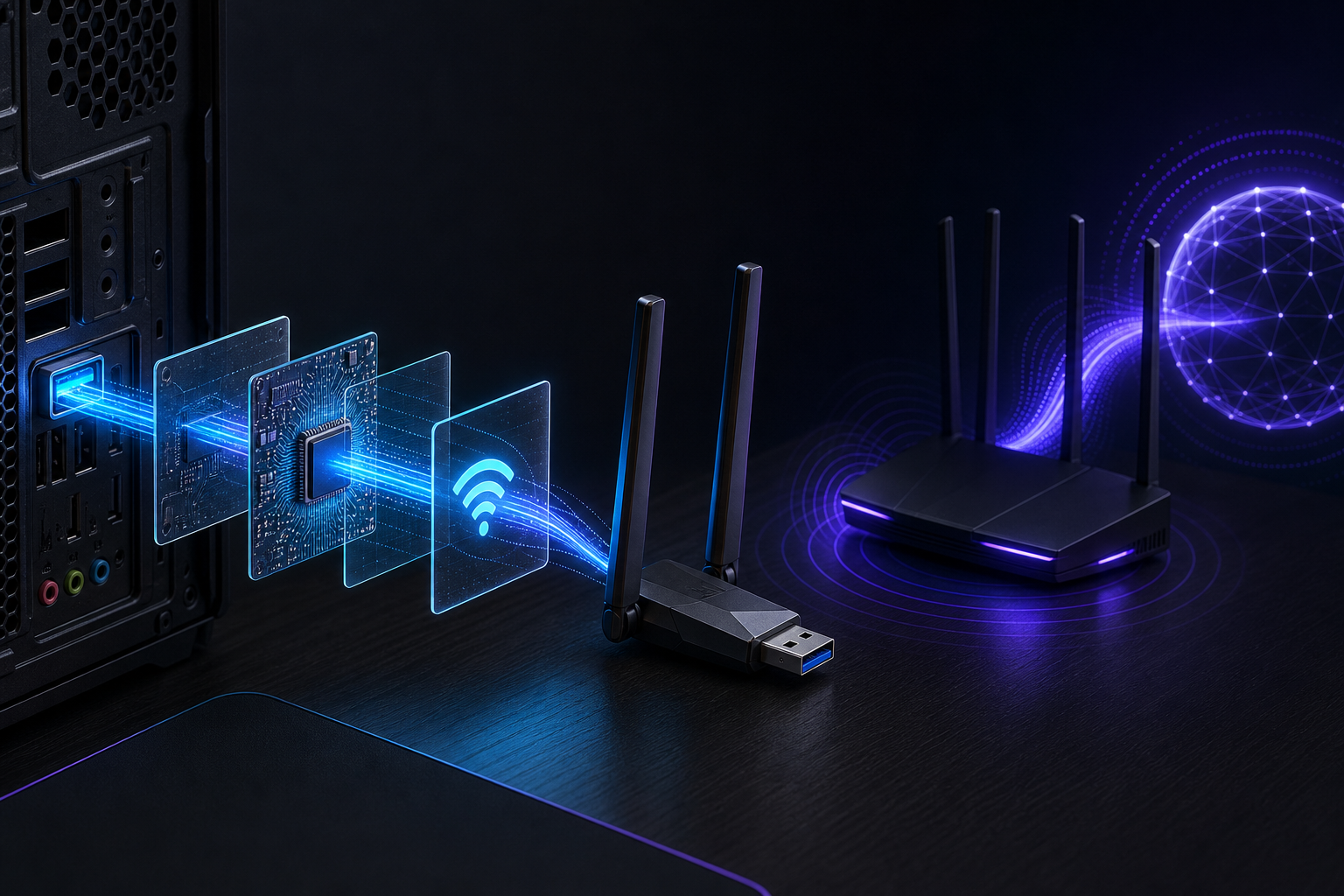
Everytech 제작 이미지 · USB 3 포트에서 드라이버 계층과 5GHz 공유기를 거치는 진단 경로를 표현한 연출 이미지이며 실제 제품이나 벤치마크 화면이 아닙니다.
1. 모델명 끝의 Plus와 하드웨어 버전을 확인합니다
TP-Link 공식 지원 페이지는 Archer TX20U Plus V1처럼 하드웨어 버전별 다운로드를 구분한다. 비슷한 이름의 TX20U 일반형이나 다른 지역·버전용 드라이버를 섞지 말고, 제품 라벨의 모델과 하드웨어 버전을 먼저 적는다. 그다음 해당 국가 지원 페이지에서 Windows 버전에 맞는 드라이버를 확인한다.
플러그 앤 플레이가 동작하지 않을 때 TP-Link는 어댑터를 PC의 USB 3.0 포트에 연결할 것을 권장한다. 앞면 허브나 모니터·키보드의 중계 포트를 빼고 PC 본체의 확인 가능한 USB 3 포트에 직접 연결한다. 포트 색만으로 규격을 단정하지 말고 PC 제조사 사양표를 함께 본다.
2. Windows가 장치를 어떻게 인식했는지 봅니다
장치 관리자 — 네트워크 어댑터에 정확한 모델이 보이는지, 알 수 없는 장치나 경고 아이콘이 있는지 확인합니다.
드라이버 출처 — 제품 라벨과 일치하는 TP-Link 공식 지원 페이지의 파일인지 확인합니다.
포트만 교체 — 같은 PC·같은 드라이버·같은 네트워크를 유지하고 USB 포트만 바꿔 인식 차이가 재현되는지 봅니다.
중복 변수 제거 — 다른 USB 무선랜, VPN, 타사 네트워크 필터를 동시에 바꾸지 않습니다.
인식 경로 · USB 포트 → 장치 관리자 → 정확한 버전 드라이버
무선 경로 · 어댑터 → 선택한 2.4/5GHz SSID → 공유기 → 인터넷 회선
3. 2.4GHz와 5GHz를 같은 이름으로 뭉개지 않습니다
TP-Link는 TX20U Plus의 공식 최대 신호 속도를 5GHz 1201Mbps와 2.4GHz 574Mbps로 구분하고 USB 3.0, Windows 10·11 지원을 안내한다. 이 수치는 규격상 최대 링크 범위이지 이 글에서 측정한 인터넷 속도가 아니다. 실제 처리량은 공유기의 Wi-Fi 세대와 채널 폭, 거리, 벽, 간섭, 인터넷 회선, 서버 상태에 따라 달라진다.
공유기가 대역을 하나의 SSID로 자동 선택한다면 현재 어떤 대역에 연결됐는지 Windows의 네트워크 속성에서 확인한다. 진단할 때는 같은 위치와 같은 시간대에서 2.4GHz와 5GHz를 구분해 비교하고, 5GHz가 멀리서 약해지는 상황을 제품 불량으로 바로 결론내리지 않는다.
4. 인터넷과 Wi-Fi 문제를 분리합니다
Microsoft는 가능하다면 이더넷 케이블로 인터넷 연결을 확인해 무선 경로와 인터넷 회선 문제를 분리하도록 안내한다. 유선도 느리거나 끊기면 USB 어댑터만 바꾸기 전에 모뎀·공유기·회선 상태를 확인한다. 같은 공유기에 연결된 다른 장치가 정상인지도 비교한다.
속도 비교는 같은 서버, 같은 위치, 같은 시간대에 여러 번 반복한다. 안테나 방향과 본체 금속 가림, USB 3 케이블 배치도 하나씩만 바꾼다. 여러 변수를 동시에 바꾸면 무엇이 효과가 있었는지 재현할 수 없다.
시험을 멈춰야 하는 경우
USB 커넥터가 휘었거나, 반복 재연결 때 포트가 뜨거워지고 변색·타는 냄새가 나거나, 연결 시 PC 전원이 꺼지면 다른 포트에 계속 꽂지 마세요. 전원을 끄고 포트와 어댑터 손상을 점검합니다.
이 포스팅은 쿠팡 파트너스 활동의 일환으로, 이에 따른 일정액의 수수료를 제공받습니다.
데스크톱에 Wi-Fi 6와 듀얼 안테나가 필요한 후보라면 정확한 Plus 모델·운영체제·USB 3 포트·공유기 지원 범위를 함께 대조하세요.