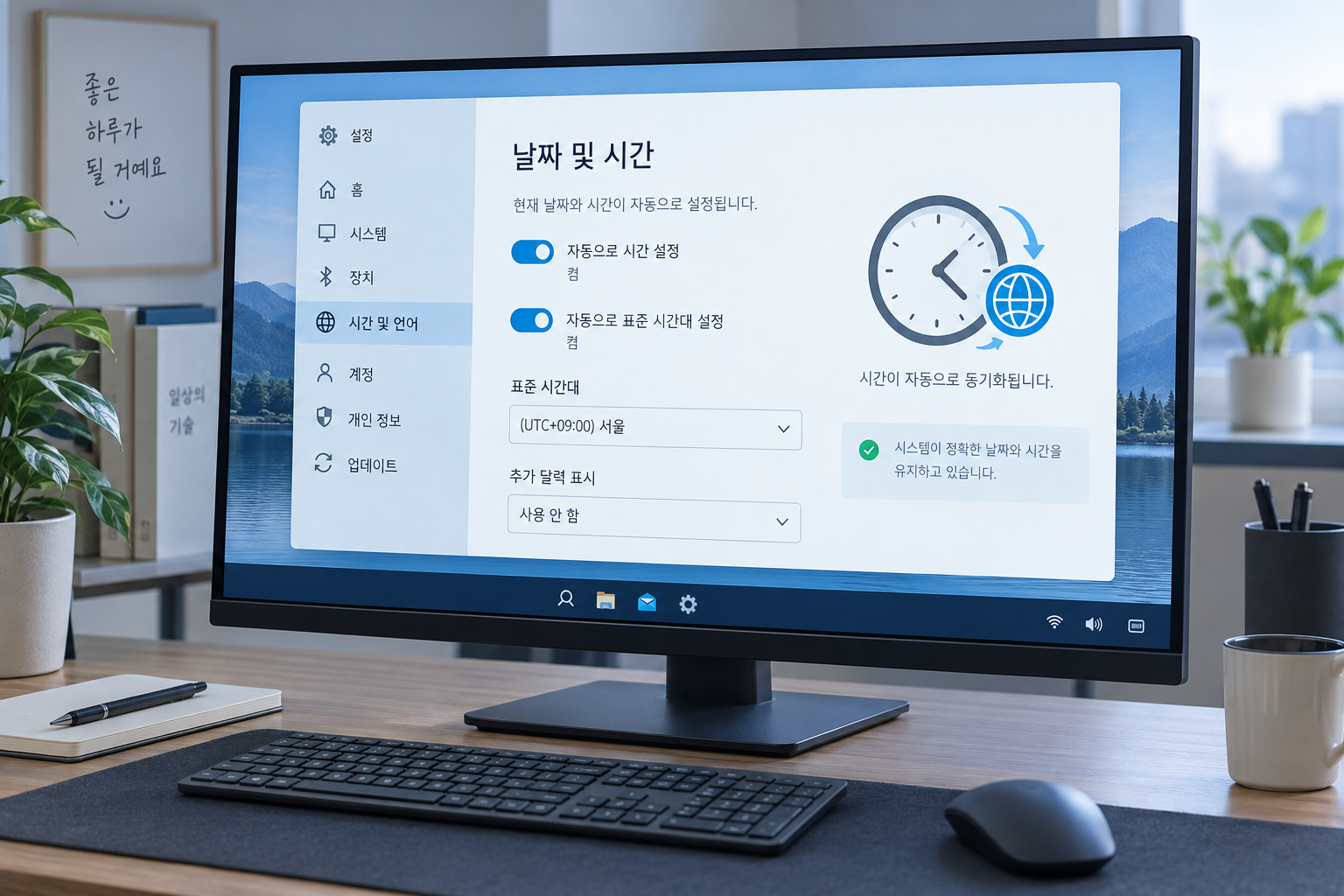
윈도우11 시계가 몇 분씩 틀리거나 재부팅 뒤 다시 어긋난다면 표준 시간대 → 자동 시간 → 지금 동기화 → Windows Time 상태 순서로 확인하세요. 레지스트리나 시간 서버 주소부터 바꾸는 방식은 뒤로 미룹니다.
확인 범위
아래 순서는 Windows 11의 일반 개인용 PC를 기준으로 정리했습니다. 특정 PC에서 직접 오류를 재현한 결과는 아니며, 회사·학교 도메인에 연결된 PC와 가상 머신은 관리 정책이나 호스트 시간이 우선할 수 있습니다.
1. 표준 시간대가 맞는지 먼저 확인
설정 → 시간 및 언어 → 날짜 및 시간을 엽니다. 한국에서 사용하는 PC라면 표준 시간대가 서울(UTC+09:00)에 해당하는지 확인합니다. 시각 자체보다 표준 시간대가 틀린 경우, 동기화가 성공해도 표시 시간은 계속 어긋나 보일 수 있습니다.
2. 자동으로 시간 설정을 켭니다
같은 화면에서 자동 시간 설정을 켜고 인터넷 연결을 확인합니다. 자동 표준 시간대가 위치 권한이나 환경 때문에 부정확하면 표준 시간대를 수동으로 정확히 지정한 뒤 시간 동기화만 자동으로 두는 방식도 확인할 수 있습니다.
3. ‘지금 동기화’를 한 번 실행합니다
추가 설정의 시간 동기화에서 지금 동기화를 누릅니다. 성공 여부와 마지막 동기화 시각을 확인하고, 실패하면 네트워크를 바꿔 다시 확인합니다. 간헐적인 인터넷 연결에서는 기본 시간 원본에 닿지 못해 정확성을 보장하기 어렵다고 Microsoft는 설명합니다.
4. 관리자 변경 없이 상태만 조회합니다
터미널이나 명령 프롬프트에서 w32tm /query /status를 실행하면 현재 원본과 마지막 동기화 상태를 조회할 수 있습니다. w32tm은 Windows Time을 구성·감시·문제 해결하는 Microsoft 권장 명령줄 도구입니다. 이 글에서는 설정 변경 명령을 실행하지 않습니다.
5. 서비스와 PC 역할을 구분합니다
Windows Time(W32Time)은 네트워크 시계를 동기화합니다. 일반 작업 그룹 PC와 도메인 가입 PC는 시작 방식과 시간 원본이 다를 수 있습니다. 회사 PC에서 임의로 NTP 서버나 레지스트리를 바꾸지 말고 관리자에게 확인하세요. 개인 PC에서도 서비스 재등록이나 레지스트리 변경 전에 Windows 업데이트와 재시작, 제조사 BIOS 업데이트 여부를 먼저 확인합니다.
6. 전원을 껐다 켤 때마다 크게 틀어지면
동기화 직후에는 맞지만 전원을 완전히 끈 뒤 날짜가 과거로 돌아가면 하드웨어 시계나 펌웨어 쪽 가능성도 있습니다. 이 단계는 소프트웨어 설정만으로 단정하지 말고 PC 제조사 진단을 이용하세요.
재현 가능한 확인 기록
- 오류가 보인 실제 시각과 PC 표시 시각
- 표준 시간대 설정
- 지금 동기화 성공·실패와 시각
w32tm /query /status의 원본과 마지막 동기화 정보- 재부팅·완전 종료 후 재발 여부
미확인: 개별 PC의 CMOS 배터리, BIOS, 도메인 정책, 방화벽 상태는 현장 진단 전에는 원인으로 확정할 수 없습니다.
공식 참고자료
- Microsoft Learn: Windows Time Service 도구와 설정
- Microsoft Learn: Windows Time Service 작동 방식
- Microsoft Learn: Windows Time Service 개요
공식 문서는 2026년 10월 3일 확인했습니다. 화면 이름과 동작은 Windows 빌드·관리 정책에 따라 달라질 수 있습니다.
'오류 해결' 카테고리의 다른 글
| 구글 드라이브 파일이 오프라인에서 안 열릴 때: 스트리밍·미러링 확인 (0) | 2026.10.06 |
|---|---|
| 윈도우11 절전 직후 다시 켜질 때: 깨운 장치·타이머 확인 순서 (0) | 2026.10.03 |
| 윈도우11 밝기 슬라이더가 안 보일 때: 내장 화면·외부 모니터 구분 (0) | 2026.10.02 |
| 윈도우11 휴지통 아이콘이 사라졌을 때: 표시 설정 확인 순서 (0) | 2026.10.02 |
| 윈도우11 알림이 안 뜰 때: 알림센터·앱 설정·방해 금지 확인 순서 (0) | 2026.10.02 |


