윈도우11에서 밝기 슬라이더가 안 보인다면 먼저 지금 조절하려는 화면이 노트북의 내장 디스플레이인지 외부 모니터인지 구분하세요. 외부 모니터에서는 Windows 밝기 슬라이더가 표시되지 않을 수 있으므로 모니터 본체 버튼이나 제조사 설정을 사용합니다. 내장 화면인데도 없다면 설정 위치와 디스플레이 드라이버를 차례로 확인합니다.
확인 범위: 아래 순서는 Microsoft 공식 문서를 기준으로 작성했습니다. 특정 PC에서 직접 재현한 성공담은 아니며, 메뉴 이름과 지원 기능은 하드웨어·드라이버·Windows 빌드에 따라 다를 수 있습니다.
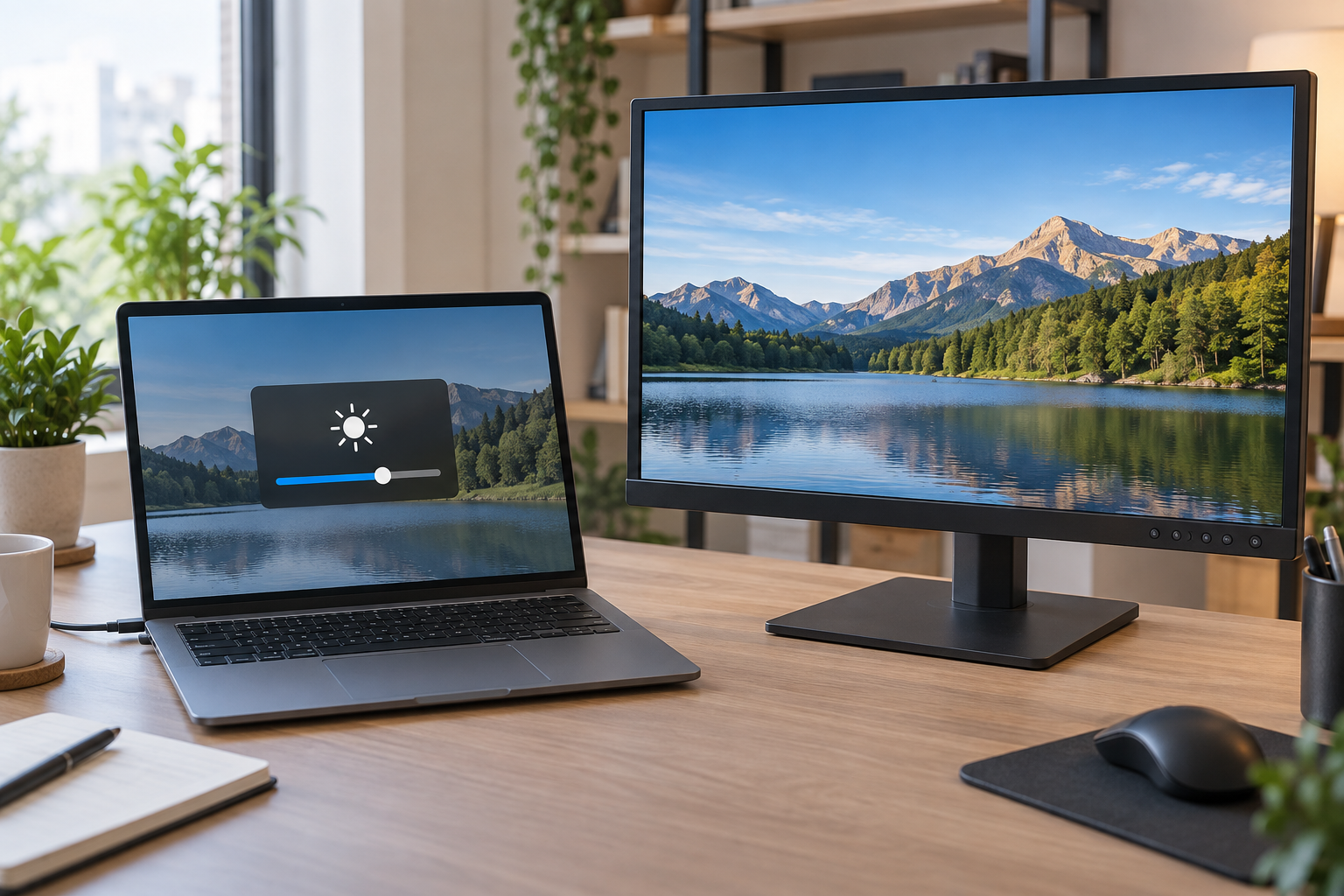
1. 내장 화면과 외부 모니터를 먼저 구분합니다
Microsoft는 외부 모니터를 사용하는 데스크톱 PC 등에서는 밝기 슬라이더가 보이지 않을 수 있으며, 이 경우 모니터 자체 버튼으로 밝기를 바꾸라고 안내합니다. 따라서 외부 모니터만 연결한 상태라면 슬라이더 부재가 곧 오류는 아닙니다.
노트북의 내장 화면을 선택한 상태에서 확인하려면 설정 → 시스템 → 디스플레이로 이동합니다. 다중 모니터라면 상단에서 내장 화면을 선택한 뒤 밝기 항목이 나타나는지 봅니다.
2. 빠른 설정과 디스플레이 설정을 각각 확인합니다
작업 표시줄 오른쪽의 네트워크·소리·배터리 영역을 눌러 빠른 설정의 밝기 슬라이더를 확인합니다. 빠른 설정에만 안 보인다고 결론 내리지 말고, 설정 앱의 시스템 → 디스플레이에도 같은 항목이 있는지 확인합니다.
자동 밝기나 콘텐츠 기반 밝기 항목은 센서와 패널을 지원하는 일부 PC에만 표시됩니다. 이 옵션이 없다는 사실만으로 드라이버 오류라고 단정하지 않습니다.
3. Windows Update와 선택적 드라이버를 확인합니다
내장 화면인데 밝기 항목이 전혀 없거나 작동하지 않으면 먼저 작업을 저장하고 Windows Update를 확인합니다. Microsoft는 Windows 11이 권장 하드웨어 드라이버를 Windows Update로 설치하며, 선택적 드라이버는 자동 설치되지 않을 수 있다고 설명합니다.
- 설정 → Windows Update → 업데이트 확인을 실행합니다.
- 고급 옵션 → 선택적 업데이트에 디스플레이 관련 드라이버가 있는지 확인합니다.
- 설치했다면 문서를 저장한 뒤 PC를 다시 시작합니다.
4. 장치 관리자에서는 어댑터 이름과 변경 시점을 기록합니다
장치 관리자 → 디스플레이 어댑터에서 실제 어댑터 이름과 경고 표시를 확인합니다. 업데이트 직후 문제가 시작됐다면 해당 시점과 드라이버 버전을 기록하세요. 드라이버 제거·롤백은 화면 출력에 영향을 줄 수 있으므로, 제조사 지원 문서와 복구 방법을 확보하지 않은 상태에서 성급히 진행하지 않습니다.
Microsoft 공식 순서에서도 드라이버 업데이트·롤백·재설치는 구분되어 있습니다. 우선 Windows Update와 PC 제조사가 제공하는 현재 Windows 버전용 드라이버를 확인하고, 계속 같은 증상이면 제조사 지원 또는 Microsoft 피드백 허브에 재현 조건을 전달합니다.
확인 결과를 이렇게 나눕니다
- 외부 모니터만 사용: Windows 슬라이더 부재가 정상일 수 있으므로 모니터 버튼·OSD를 확인합니다.
- 내장 화면, 설정에는 있음: 빠른 설정 표시 문제와 실제 밝기 조절 문제를 분리합니다.
- 내장 화면, 설정에도 없음: Windows Update·선택적 드라이버·장치 관리자 어댑터 상태를 기록합니다.
- 업데이트 직후 발생: 업데이트 시점과 드라이버 버전을 기록해 롤백 가능 여부를 제조사 문서와 대조합니다.
정리하면 화면 종류 → 두 설정 위치 → Windows Update → 디스플레이 어댑터 순서입니다. 외부 모니터의 정상적인 슬라이더 부재와 내장 화면의 드라이버 문제를 섞지 않는 것이 핵심입니다.
공식 출처
'오류 해결' 카테고리의 다른 글
| 윈도우11 절전 직후 다시 켜질 때: 깨운 장치·타이머 확인 순서 (0) | 2026.10.03 |
|---|---|
| 윈도우11 시간이 안 맞을 때: 시간대·자동 설정·동기화 확인 순서 (0) | 2026.10.03 |
| 윈도우11 휴지통 아이콘이 사라졌을 때: 표시 설정 확인 순서 (0) | 2026.10.02 |
| 윈도우11 알림이 안 뜰 때: 알림센터·앱 설정·방해 금지 확인 순서 (0) | 2026.10.02 |
| 윈도우11 마우스 포인터가 안 보일 때: 위치·연결·드라이버 확인 순서 (0) | 2026.10.02 |


