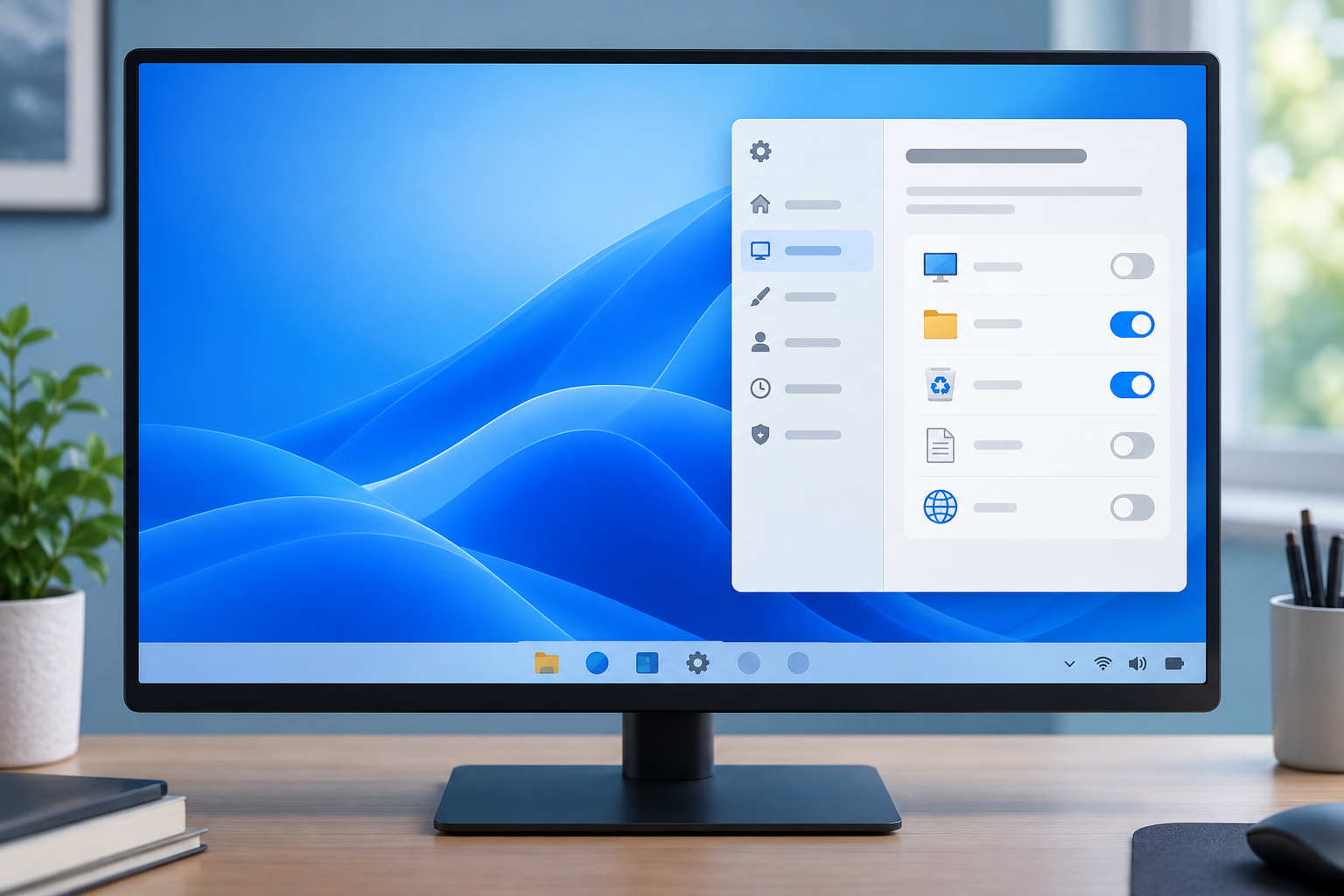
Windows 11 바탕 화면에서 휴지통만 사라졌다면 먼저 설정 > 개인 설정 > 테마 > 바탕 화면 아이콘 설정에서 휴지통을 다시 선택하세요. 모든 아이콘이 함께 안 보이면 바탕 화면의 보기 > 바탕 화면 아이콘 표시부터 확인하는 편이 빠릅니다.
1. 하나만 사라졌는지 전부 사라졌는지 구분
휴지통만 없고 다른 바로 가기는 보인다면 시스템 아이콘 선택 문제일 가능성부터 확인합니다. 반대로 이 PC·폴더·앱 바로 가기까지 모두 안 보이면 바탕 화면 아이콘 전체 표시가 꺼졌는지 먼저 봅니다.
Microsoft는 기본적으로 Windows 바탕 화면에 휴지통 아이콘이 포함되며, 휴지통·이 PC·네트워크·사용자 파일을 바탕 화면 아이콘 설정에서 선택할 수 있다고 안내합니다.
2. 휴지통만 다시 표시
설정을 열고개인 설정 > 테마로 이동합니다.바탕 화면 아이콘 설정을 엽니다.휴지통을 선택하고적용과확인을 누릅니다.
같은 창에서 아이콘 자체를 바꿀 수도 있습니다. 다만 문제를 좁히는 동안에는 아이콘 변경보다 표시 여부만 먼저 확인합니다.
3. 모든 아이콘이 안 보이면 전체 표시 확인
바탕 화면의 빈 곳을 마우스 오른쪽 단추로 클릭하고 보기 > 바탕 화면 아이콘 표시가 선택되어 있는지 확인합니다. 이 옵션을 끄면 파일이 삭제되는 것이 아니라 바탕 화면 아이콘이 일시적으로 숨겨집니다.
파일 탐색기의 탐색 창에서 바탕 화면을 열어 기존 파일과 바로 가기가 남아 있는지도 확인할 수 있습니다. 보인다면 파일 손실보다 표시 설정 문제로 범위를 좁힐 수 있습니다.
4. 테마 변경 뒤 다시 사라질 때
바탕 화면 아이콘 설정에는 테마가 시스템 아이콘을 변경하도록 허용하는 옵션이 있습니다. 테마를 바꾼 직후 아이콘 모양이나 표시 상태가 달라졌다면 이 옵션과 현재 테마를 함께 확인합니다. 한 번에 여러 설정을 바꾸지 말고 휴지통 표시를 적용한 뒤 결과를 먼저 봅니다.
조직 관리 PC: 회사·학교 장치에서는 개인 설정 메뉴가 정책으로 제한될 수 있습니다. 설정이 회색으로 잠겨 있거나 관리 문구가 보이면 레지스트리 편집이나 정책 우회를 시도하지 말고 관리자에게 문의하세요.
확인 결과를 이렇게 나눕니다
- 휴지통만 없음: 바탕 화면 아이콘 설정에서 휴지통 선택
- 모든 아이콘이 없음: 보기 메뉴의 전체 표시 확인
- 파일 탐색기에는 파일이 있음: 삭제보다 표시 설정 문제를 우선 점검
- 설정이 잠겨 있음: 조직 정책 여부 확인
- 적용 뒤에도 변화 없음: Windows 업데이트 후 다시 시작, 계정·정책 상태를 공식 지원과 확인
이 글은 Microsoft 공식 문서를 바탕으로 정리한 확인 순서입니다. 특정 PC에서 직접 증상을 재현하고 해결한 후기가 아니며, 실제 원인은 단계별 확인 전까지 미확인입니다.
공식 출처
'오류 해결' 카테고리의 다른 글
| 윈도우11 시간이 안 맞을 때: 시간대·자동 설정·동기화 확인 순서 (0) | 2026.10.03 |
|---|---|
| 윈도우11 밝기 슬라이더가 안 보일 때: 내장 화면·외부 모니터 구분 (0) | 2026.10.02 |
| 윈도우11 알림이 안 뜰 때: 알림센터·앱 설정·방해 금지 확인 순서 (0) | 2026.10.02 |
| 윈도우11 마우스 포인터가 안 보일 때: 위치·연결·드라이버 확인 순서 (0) | 2026.10.02 |
| 윈도우11 파일 썸네일이 안 보일 때: 보기 방식·파일 형식·업데이트 구분 (0) | 2026.10.01 |


