Windows 11 알림이 안 뜨면 먼저 Win + N으로 알림 센터를 여세요. 알림 센터에는 기록이 있는데 배너만 안 보이면 해당 앱의 배너 옵션과 방해 금지를, 기록 자체가 없으면 Windows 전체 알림과 앱별 알림 설정을 차례로 확인하는 편이 빠릅니다.
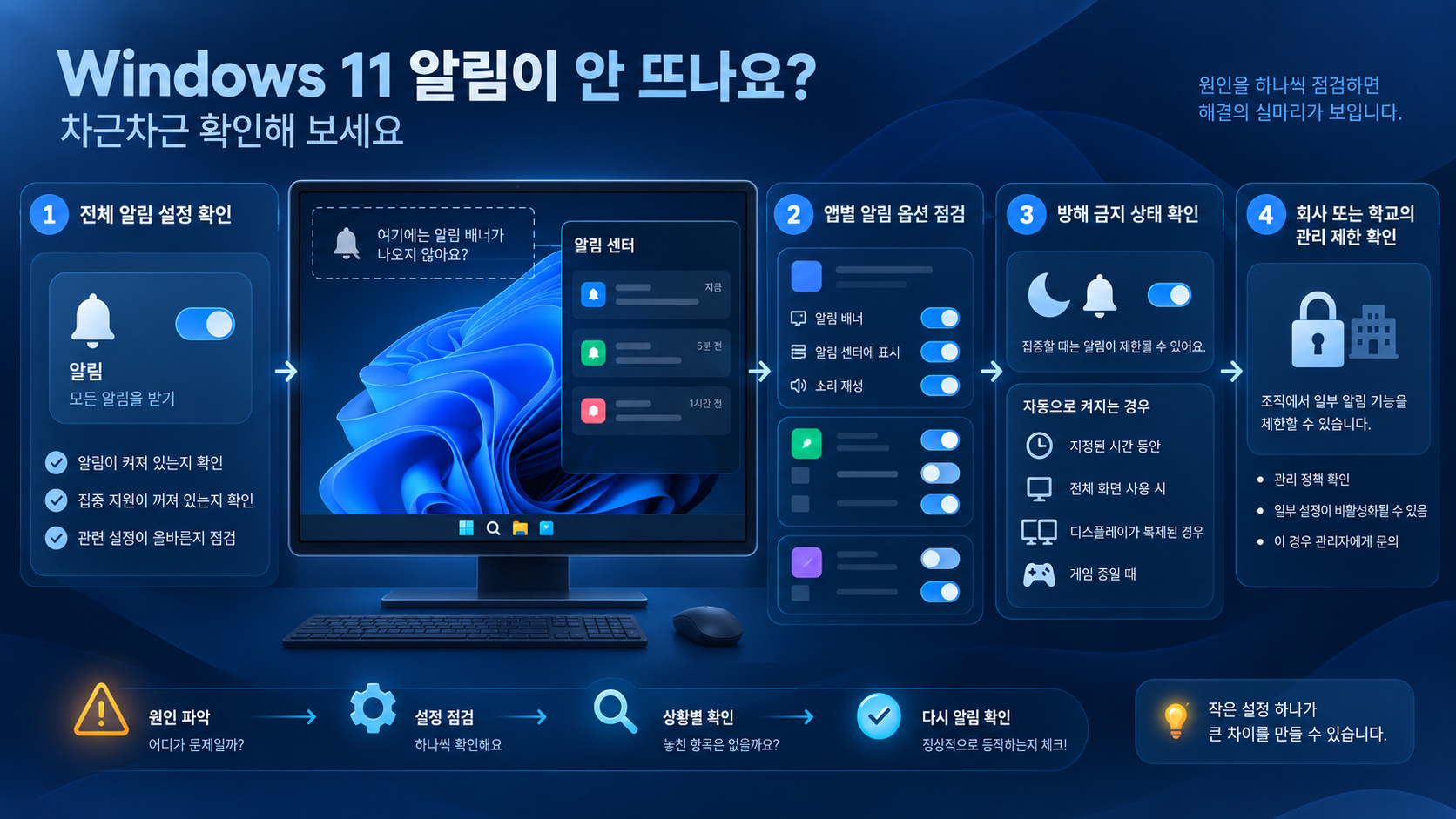
1. 알림 센터 기록부터 확인
같은 앱에서 알림이 발생할 조건을 만든 뒤 Win + N을 눌러 알림 센터를 엽니다. Microsoft는 이 단축키로 알림 센터를 열 수 있다고 안내합니다. 기록이 남아 있다면 알림 수신 자체보다 화면에 뜨는 배너나 방해 금지 상태를 우선 살펴봅니다.
기록도 없다면 앱 내부 알림 설정, Windows 전체 알림, 해당 앱의 알림 허용 여부를 확인해야 합니다. 한 번에 여러 옵션을 바꾸지 말고 한 항목을 바꾼 뒤 같은 조건으로 다시 알림을 발생시켜야 원인을 좁힐 수 있습니다.
2. 전체 알림과 앱별 옵션 확인
설정 > 시스템 > 알림에서 전체 알림이 켜져 있는지 확인합니다. 이어서 문제가 생긴 앱을 선택해 알림 허용, 알림 배너 표시, 알림 센터에 표시, 소리 재생 여부를 확인합니다. Microsoft 공식 문서에는 앱별로 배너·알림 센터·소리·우선순위를 조정할 수 있다고 나와 있습니다.
배너만 빠지고 알림 센터에는 남는다면 ‘알림 배너 표시’가 꺼졌는지 먼저 봅니다. 소리만 들리지 않는 증상이라면 소리 재생 옵션과 시스템 음량을 구분해 확인합니다.
3. 방해 금지와 자동 실행 조건 확인
방해 금지가 켜지면 우선순위로 허용하지 않은 알림은 바로 화면에 뜨지 않고 알림 센터로 이동할 수 있습니다. 방해 금지를 직접 껐는데도 다시 켜진다면 자동 규칙을 확인하세요.
Microsoft가 안내하는 자동 조건에는 지정 시간, 화면 복제, 게임 실행, 전체 화면 앱 사용, 기능 업데이트 뒤 첫 1시간이 포함됩니다. 필요한 알람·미리 알림·앱은 우선 알림으로 허용할 수 있지만, 원인 확인 중에는 필요한 앱만 최소한으로 추가하는 편이 좋습니다.
4. 앱 자체 설정과 관리 정책 경계
Windows에서 허용되어 있어도 앱 자체 설정에서 알림을 끈 경우에는 표시되지 않을 수 있습니다. 앱 안의 알림 종류와 계정별 설정을 확인한 뒤 앱을 다시 시작하고 재현합니다. 설정 변경 전후 조건이 같아야 결과를 비교할 수 있습니다.
관리·보안 경계: 회사 또는 학교에서 관리하는 PC는 조직 관리자가 일부 알림 설정을 제한할 수 있습니다. 또한 보안 경고를 단순히 귀찮다는 이유로 끄지 마세요. 설정이 회색으로 잠겨 있거나 정책 문구가 보이면 관리자나 지원 담당자에게 확인합니다.
결과를 이렇게 나눔
- 알림 센터에는 있음: 배너 옵션·방해 금지·자동 규칙 확인
- 앱 기록만 없음: Windows 앱별 허용과 앱 자체 알림 설정 확인
- 여러 앱이 모두 없음: Windows 전체 알림과 관리 정책 확인
- 소리만 없음: 앱별 소리 옵션과 시스템 음량을 따로 확인
이 글은 Microsoft 공식 문서를 바탕으로 구성한 재현 순서입니다. 특정 PC와 앱 조합에서 직접 문제를 재현해 해결한 후기가 아니며, 메뉴 이름과 제공 옵션은 Windows 버전·앱·조직 정책에 따라 달라질 수 있습니다. 실제 원인은 단계별 재시험 전까지 미확인입니다.
공식 출처
'오류 해결' 카테고리의 다른 글
| 윈도우11 밝기 슬라이더가 안 보일 때: 내장 화면·외부 모니터 구분 (0) | 2026.10.02 |
|---|---|
| 윈도우11 휴지통 아이콘이 사라졌을 때: 표시 설정 확인 순서 (0) | 2026.10.02 |
| 윈도우11 마우스 포인터가 안 보일 때: 위치·연결·드라이버 확인 순서 (0) | 2026.10.02 |
| 윈도우11 파일 썸네일이 안 보일 때: 보기 방식·파일 형식·업데이트 구분 (0) | 2026.10.01 |
| 윈도우11 파일이 엉뚱한 앱으로 열릴 때: 확장자·기본 앱 연결 확인 (0) | 2026.10.01 |


