Windows에서 외부 모니터에 신호 없음이 뜨면 모니터 전원·입력 소스 → 케이블 직결 → Windows 화면 모드 → 다른 케이블·포트·기기 교차 테스트 → 그래픽 드라이버 순서로 확인하세요. 이 글의 특정 PC·모니터·케이블 조합은 직접 테스트하지 않았고, Microsoft 공식 절차와 확인되지 않은 하드웨어 가능성을 분리합니다.
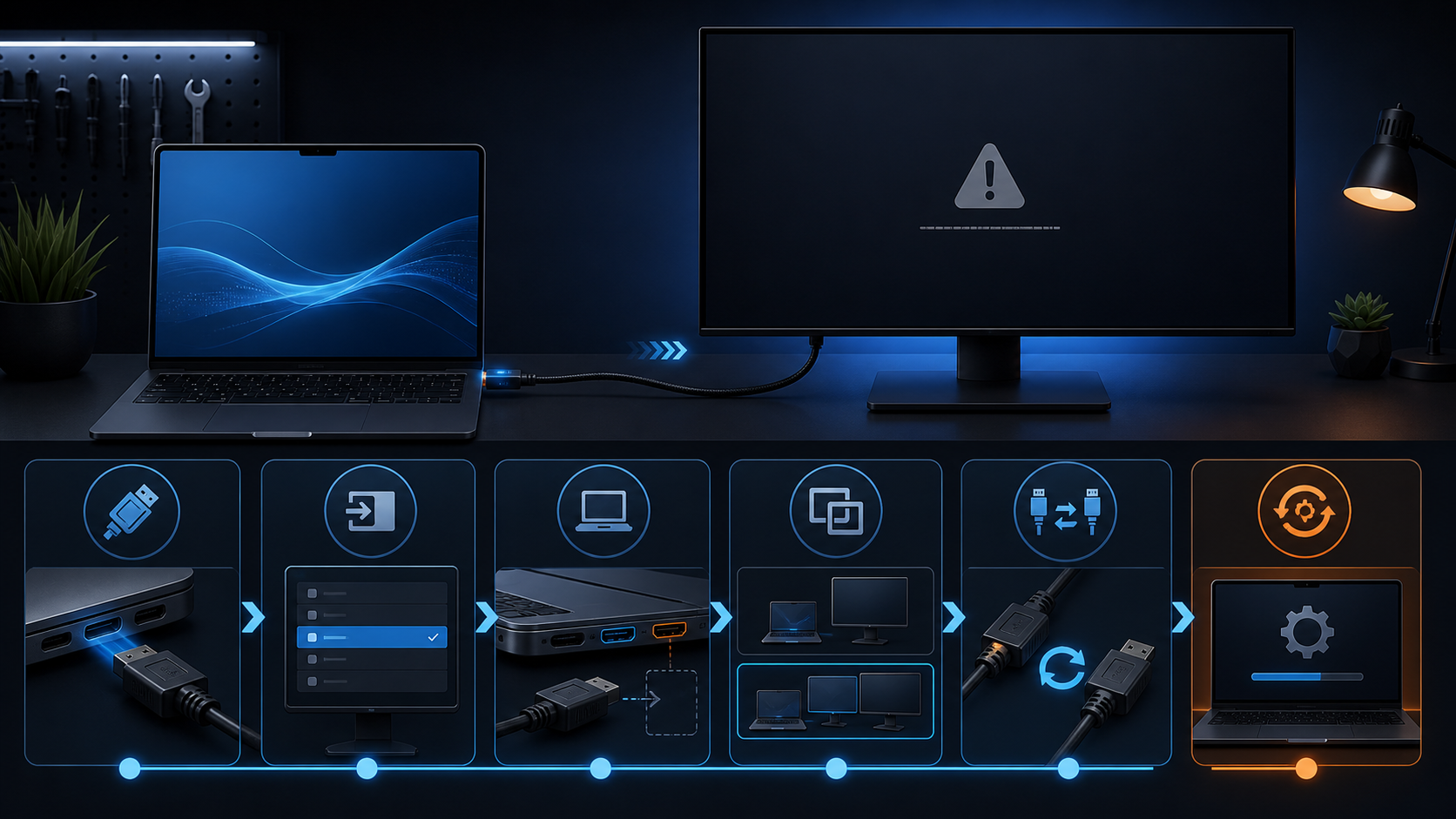
0. 모니터가 켜져 있는지와 입력 소스를 고정합니다
모니터 전원 표시와 자체 메뉴가 뜨는지 확인합니다. 메뉴조차 보이지 않으면 PC 설정보다 모니터 전원과 어댑터를 먼저 봅니다. 자체 메뉴가 보이면 HDMI 1, HDMI 2, DisplayPort처럼 케이블을 꽂은 실제 입력을 직접 선택합니다. 자동 입력 전환이 다른 포트를 선택할 수 있으므로 테스트 동안 하나로 고정합니다.
1. 허브와 도크를 빼고 한 화면만 직결합니다
PC 영상 출력 포트 → 확인할 케이블 한 개 → 모니터 입력 포트Microsoft는 외부 모니터 문제에서 액세서리를 분리하고 케이블 연결을 고정하며, 다른 케이블이나 포트를 시험하도록 안내합니다. USB 허브, KVM, 변환 젠더, 도킹스테이션, 두 번째 모니터를 잠시 빼세요. 노트북과 모니터를 끈 뒤 케이블을 양쪽에서 다시 꽂고, 모니터부터 켠 다음 PC를 켭니다.
2. Windows가 화면을 어디로 보내는지 확인합니다
Windows + P를 눌러 복제 또는 확장을 선택합니다. 화면이 보이지 않아 메뉴 확인이 어렵다면 키를 반복 입력하기보다 노트북 화면이 살아 있는 상태에서 설정을 여세요. 설정 → 시스템 → 디스플레이 → 다중 디스플레이 → 감지로 연결된 화면을 다시 찾습니다. 회사 PC의 관리 정책이나 원격 세션에서는 일부 선택이 제한될 수 있습니다.
3. 한 번에 한 요소만 바꿔 원인을 좁힙니다
- 같은 PC의 다른 영상 출력 포트에서 결과를 비교합니다.
- 규격이 맞는 다른 케이블 한 개로 바꿉니다.
- 같은 모니터의 다른 입력 포트를 선택합니다.
- 가능하면 그 모니터를 다른 PC에, 그 PC를 다른 모니터에 연결합니다.
다른 케이블에서만 연결되면 기존 케이블이나 단자 경로를 의심할 수 있습니다. 하지만 HDMI 2.0 표기만으로 모든 장치에서 특정 해상도·주사율이 보장되지는 않습니다. PC 출력, 케이블, 모니터 입력이 모두 같은 신호 조건을 지원해야 하며 길이와 변환 방식도 영향을 줄 수 있습니다.
4. 그래픽 초기화와 드라이버는 마지막에 합니다
Windows + Ctrl + Shift + B로 그래픽 드라이버를 다시 시작한 뒤 화면 변화가 있는지 봅니다. 변화가 없으면 PC를 재시작합니다. 최근 업데이트 뒤 시작된 문제라면 장치 관리자에서 디스플레이 어댑터 드라이버 롤백 가능 여부를 확인하고, 필요할 때만 제조사 또는 Windows Update의 공식 드라이버로 재설치합니다. 무작위 드라이버 다운로드 사이트는 사용하지 않습니다.
모니터 메뉴가 안 뜨면 모니터 전원 경로, 특정 입력만 실패하면 포트·입력 설정, 다른 케이블에서만 되면 케이블 경로, 다른 모니터에서도 같은 PC만 실패하면 PC 출력·드라이버, 어떤 PC에서도 같은 모니터가 실패하면 모니터 입력·하드웨어 가능성을 우선합니다. 분해나 전원부 수리는 하지 말고 제조사 점검을 이용하세요.
이 포스팅은 쿠팡 파트너스 활동의 일환으로, 이에 따른 일정액의 수수료를 제공받습니다.
2m HDMI 2.0 케이블 규격과 현재 판매 조건 확인하기
공식 출처
Microsoft: Troubleshoot external monitor connections in Windows
Microsoft: How to use multiple monitors in Windows (확인 2026-08-31)
'오류 해결' 카테고리의 다른 글
| 4K 모니터가 30Hz로만 나오면 해상도·포트·케이블·입력을 한 경로로 확인하세요 (0) | 2026.09.01 |
|---|---|
| USB-C 유선랜 어댑터가 안 잡히면 포트·표시등·케이블·네트워크 상태 순서로 진단하세요 (0) | 2026.09.01 |
| 프린터가 오프라인이면 전원·연결·대기열·스풀러·재설치 순서로 진단하세요 (0) | 2026.08.31 |
| USB 마이크가 안 잡히면 포트·입력 장치·권한·점유 앱 순서로 진단하세요 (0) | 2026.08.31 |
| 블루투스 마우스가 다른 기기로 붙으면 채널·배터리·OS 등록 순서로 진단하세요 (0) | 2026.08.30 |


