4K 외부 모니터가 30Hz로만 보이면 케이블부터 사지 말고 Windows의 현재 해상도·새로 고침 빈도, PC 출력 포트, 케이블, 모니터 입력 포트를 한 경로로 대조하세요. 이 글은 해당 조합을 직접 시험한 성공담이 아니며, 각 장치가 지원하는 공통 모드만 실제 선택지에 나타난다는 공식 자료 기반 진단 순서입니다.
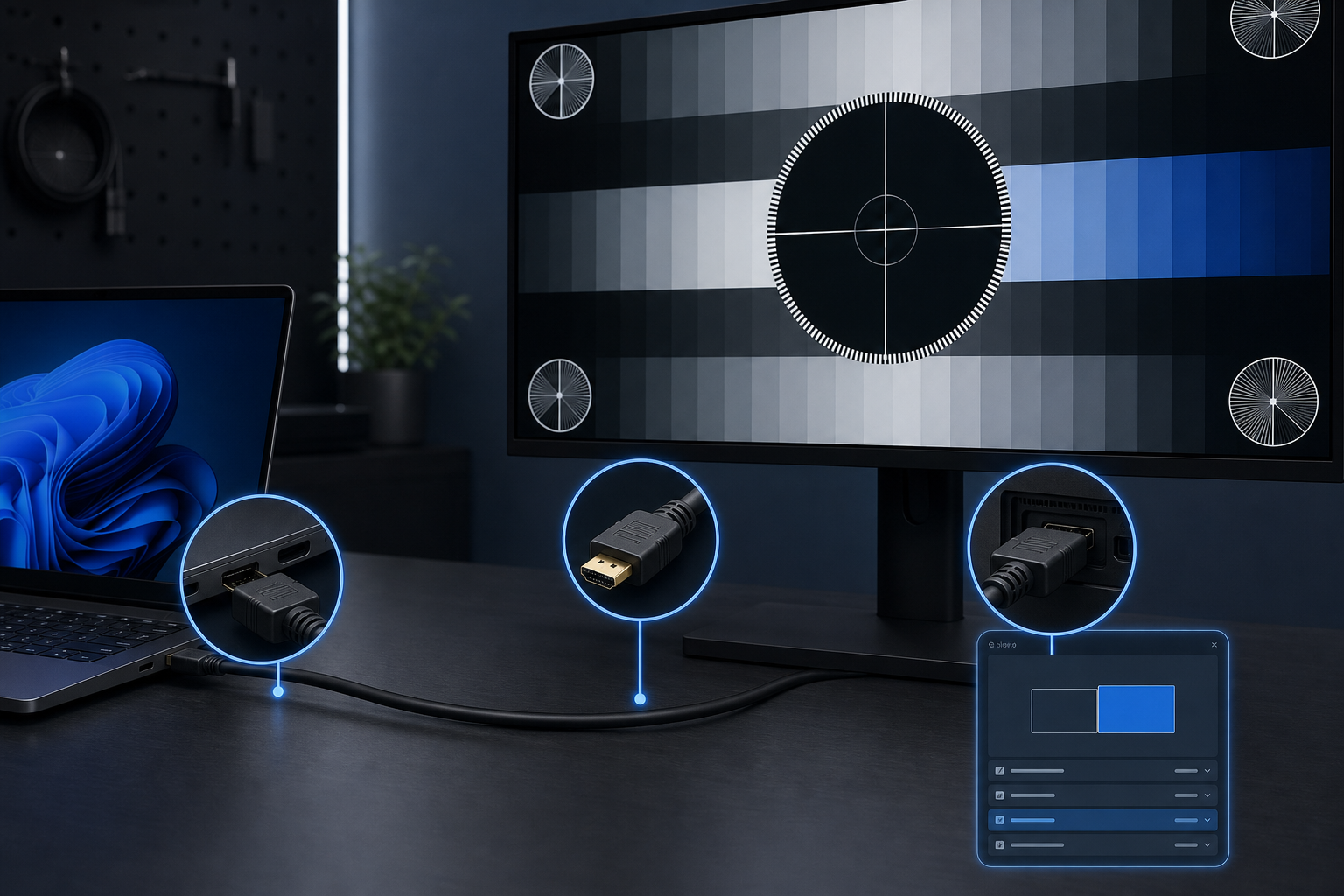
먼저 확인한 사실과 아직 모르는 것을 나눕니다
Microsoft는 Windows의 고급 디스플레이 화면에서 선택한 모니터의 현재 해상도와 새로 고침 빈도를 확인할 수 있고, 목록에 보이는 빈도는 디스플레이가 지원하는 값에 따라 달라진다고 설명합니다. 일부 빈도를 선택하면 현재 해상도가 함께 바뀔 수 있다는 표시도 있습니다. 따라서 ‘4K 모니터니까 60Hz 이상이 당연하다’고 단정할 수 없습니다.
Windows가 현재 모드와 선택 가능한 빈도를 표시한다는 점, HDMI 공식 케이블 명칭과 인증 표지가 있다는 점, 소개 모델의 제조사 SKU와 지원 해상도 범위입니다.
미확인
사용 중인 PC 포트·그래픽 출력·젠더·모니터 입력이 같은 모드를 지원하는지, 실제 케이블이 인증된 정품인지, 현재 조합에서 4K 고주사율이 재현되는지는 각자 확인해야 합니다.
재현 순서 1: Windows가 받은 신호부터 기록합니다
- 설정 → 시스템 → 디스플레이에서 문제의 외부 모니터를 선택합니다.
- 고급 디스플레이에서 현재 해상도와 새로 고침 빈도를 함께 적습니다.
- 새로 고침 빈도 목록에서 별표나 해상도 변경 가능성이 표시되는지 확인합니다.
- 권장 해상도로 돌아간 뒤 선택 가능한 빈도가 달라지는지 비교합니다.
Microsoft는 해상도와 배율을 바꾸기 전에 대상 디스플레이를 먼저 선택하고, 일반적으로 ‘권장’ 표시가 있는 값을 쓰라고 안내합니다. 해상도를 낮춰 높은 빈도가 생겼다면 패널 불량으로 바로 결론내기보다 현재 신호 경로의 대역폭·지원 모드를 의심할 근거가 됩니다.
재현 순서 2: 출력부터 입력까지 한 단계씩 줄입니다
- PC 출력 포트: 같은 모양의 HDMI라도 기기 설명서에서 지원 해상도와 빈도를 확인합니다.
- 중간 장치 제거: 허브·도킹스테이션·젠더·연장선을 빼고 PC와 모니터를 직결합니다.
- 케이블 교차 확인: 공식 케이블 명칭과 인증 라벨, 정확한 모델·길이를 확인한 케이블로 바꿉니다.
- 모니터 입력 포트: 여러 HDMI 입력이 있다면 설명서에서 각 포트의 지원 모드가 같은지 확인합니다.
- 다시 Windows 확인: 고급 디스플레이의 해상도와 빈도 목록이 바뀌었는지 비교합니다.
케이블 표기만으로 전체 경로를 보증하지 않습니다
HDMI Licensing Administrator는 Ultra High Speed HDMI 케이블이 최대 48Gbps와 4K 120Hz·8K 60Hz 구성에 쓰이며, 포장과 케이블에 공식 명칭과 인증 라벨을 확인할 수 있다고 안내합니다. 그러나 케이블이 이를 지원해도 PC 출력, 중간 장치, 모니터 입력 가운데 하나가 낮은 모드만 지원하면 전체 경로는 그 한계를 넘지 못합니다.
소개하는 벨킨 4K 울트라 하이 스피드 HDMI 2.1 케이블 블랙 2m, 모델 AV10175bt2MBKV2는 판매 페이지의 정확한 상품번호와 제조사 AV10175 계열 자료를 대조했습니다. Belkin 공식 FAQ는 이 계열의 2m 길이와 4K 60Hz·4K 120Hz·8K 60Hz 지원 범위를 안내합니다. 이는 케이블 사양이며 특정 PC·모니터 조합에서 해당 모드가 반드시 나타난다는 보장은 아닙니다.
직결 뒤에도 원하는 모드가 목록에 없으면 PC 출력과 모니터 입력의 공식 사양을 먼저 대조합니다. 다른 인증 케이블에서만 목록이 바뀌면 케이블·접촉 문제 가능성이 커집니다. 화면 깜박임·신호 끊김·커넥터 과열이 있으면 사용을 중단하고 포트와 케이블 손상을 확인하세요.
이 포스팅은 쿠팡 파트너스 활동의 일환으로, 이에 따른 일정액의 수수료를 제공받습니다.
벨킨 HDMI 케이블의 정확한 모델·현재 옵션 확인하기
공식 출처
Microsoft Support: Windows에서 모니터 새로 고침 빈도 변경
Microsoft Support: 화면 해상도와 레이아웃 변경
HDMI LA: HDMI 케이블 유형과 인증 표지
Belkin Support: AV10175 공식 FAQ (확인 2026-09-01)
'오류 해결' 카테고리의 다른 글
| USB 유선랜 어댑터가 안 잡히면 포트·케이블·장치 관리자·드라이버 순서로 확인하세요 (0) | 2026.09.02 |
|---|---|
| Windows 블루투스가 자꾸 끊기면 전원·서비스·드라이버·USB 위치를 순서대로 확인하세요 (0) | 2026.09.02 |
| USB-C 유선랜 어댑터가 안 잡히면 포트·표시등·케이블·네트워크 상태 순서로 진단하세요 (0) | 2026.09.01 |
| 외부 모니터 신호 없음은 입력 소스·직결·화면 모드·교차 테스트 순서로 진단하세요 (0) | 2026.08.31 |
| 프린터가 오프라인이면 전원·연결·대기열·스풀러·재설치 순서로 진단하세요 (0) | 2026.08.31 |


