Windows 11 바탕 화면 아이콘이 갑자기 모두 사라졌다면 파일 삭제부터 의심하지 말고 바탕 화면 아이콘 표시 → 기본 시스템 아이콘 → 파일 탐색기의 바탕 화면 폴더 순서로 확인하세요. 이 글은 현재 PC에서 직접 오류를 재현해 성공을 확인한 기록이 아니라 Microsoft 공식 문서를 기준으로 분기점을 정리한 절차입니다.
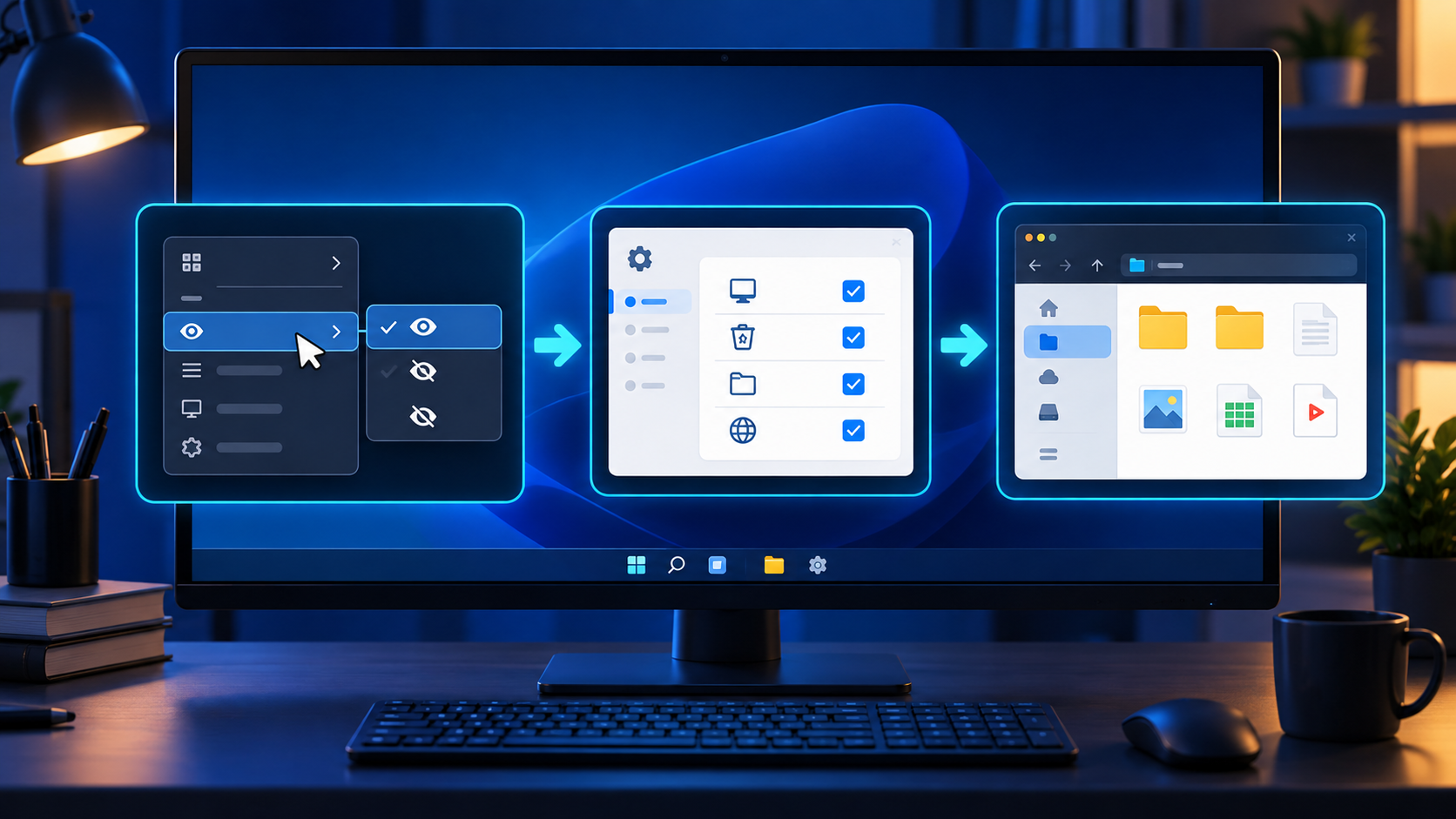
전부 안 보이면 ‘표시’부터 되돌립니다
바탕 화면의 빈 곳을 마우스 오른쪽 버튼으로 누르고 보기 → 바탕 화면 아이콘 표시에 체크가 있는지 봅니다. Microsoft는 이 옵션을 끄면 바탕 화면의 모든 아이콘이 임시로 숨겨지고, 다시 체크하면 표시된다고 안내합니다.
이 단계는 파일을 삭제하거나 복원하는 작업이 아닙니다. 파일 탐색기에서 바탕 화면 폴더의 파일이 그대로 보이는데 화면에서만 모두 사라졌다면 표시 설정을 먼저 확인할 근거가 됩니다.
휴지통·내 PC만 없으면 별도 설정입니다
일반 파일과 바로가기는 보이는데 휴지통, 내 PC, 네트워크 같은 기본 아이콘만 없다면 설정 → 개인 설정 → 테마 → 바탕 화면 아이콘 설정을 엽니다. 표시할 기본 아이콘을 체크하고 적용합니다.
Microsoft 문서에 따르면 테마가 기본 바탕 화면 아이콘을 바꾸도록 허용하는 옵션도 있습니다. 새 테마를 적용한 직후 특정 시스템 아이콘만 달라졌다면 이 설정까지 확인합니다. 일반 문서 파일이나 사용자가 만든 바로가기는 이 체크박스의 대상이 아닙니다.
파일 탐색기에서 실제 파일 위치를 확인합니다
Windows 키 + E로 파일 탐색기를 열고 왼쪽 탐색 창의 바탕 화면을 선택합니다. Microsoft는 Windows 11의 바탕 화면·문서·다운로드 같은 알려진 폴더가 파일 탐색기 홈과 탐색 창에 기본 고정된다고 설명합니다. 아이콘이 숨겨져 있어도 여기서 파일에 접근할 수 있습니다.
탐색기에도 기대한 파일이 없다면 검색창에서 파일 이름을 찾고, 주소 표시줄에 나온 실제 위치를 기록하세요. 이때 새 파일을 같은 이름으로 만들거나 휴지통을 비우지 말고, 파일이 어느 폴더에 있는지부터 확정합니다.
OneDrive 바탕 화면과 로컬 바탕 화면을 섞지 않습니다
Microsoft의 OneDrive 지원 문서는 바탕 화면 백업이나 폴더 위치 문제로 다른 바탕 화면 폴더를 보고 있을 수 있다고 설명합니다. 파일 탐색기에서 로컬 사용자 폴더의 Desktop과 OneDrive 아래 Desktop을 각각 열어, 원하는 파일이 어느 쪽에 있는지 비교합니다.
위치가 다르다는 사실만으로 즉시 폴더를 이동하거나 동기화를 끄지는 마세요. 회사·학교 계정, 여러 OneDrive 계정, 조직 정책이 얽힌 PC라면 관리자 지침을 우선합니다. 실제 폴더 이동은 백업 상태와 대상 경로를 확인한 뒤 별도 작업으로 진행해야 합니다.
확인한 것과 확인하지 못한 것
공식 문서로 확인: 모든 바탕 화면 아이콘 표시·숨김, 기본 시스템 아이콘 설정, 파일 탐색기의 바탕 화면 접근, OneDrive 바탕 화면 폴더 위치 확인 절차입니다.
직접 테스트하지 않음: 특정 PC의 손상된 사용자 프로필, 조직 정책, OneDrive 동기화 충돌, 악성코드, 파일 삭제 여부입니다. 이 원인들은 위 분기로도 파일 위치가 확인되지 않을 때 별도 진단해야 합니다.
공식 참고자료
'오류 해결' 카테고리의 다른 글
| 윈도우11 파일이 엉뚱한 앱으로 열릴 때: 확장자·기본 앱 연결 확인 (0) | 2026.10.01 |
|---|---|
| 윈도우11 앱이 응답 없음일 때: 작업 종료·복구·초기화 구분 (0) | 2026.10.01 |
| 윈도우11 시간이 틀릴 때: 시간대·자동 설정·동기화 확인 순서 (0) | 2026.09.30 |
| 윈도우11 파일 미리보기가 안 보일 때: 다운로드 파일 보안 차단부터 확인 (0) | 2026.09.29 |
| 윈도우11 야간 모드가 안 켜질 때: 회색 버튼부터 드라이버까지 (0) | 2026.09.29 |


