Windows 11 야간 모드가 켜지지 않거나 버튼이 회색이면 먼저 디스플레이 종류와 드라이버를 확인하세요. Microsoft는 DisplayLink나 Microsoft 기본 디스플레이 같은 일부 드라이버에서는 야간 모드를 사용할 수 없고, 회색 토글은 디스플레이 드라이버 업데이트가 필요할 수 있다고 안내합니다.
직접 모든 그래픽 장치에서 시험한 글은 아닙니다. 아래는 Microsoft 공식 문서를 기준으로 재현 가능한 확인 순서만 정리했으며, 메뉴 이름은 Windows 빌드와 장치에 따라 다를 수 있습니다.
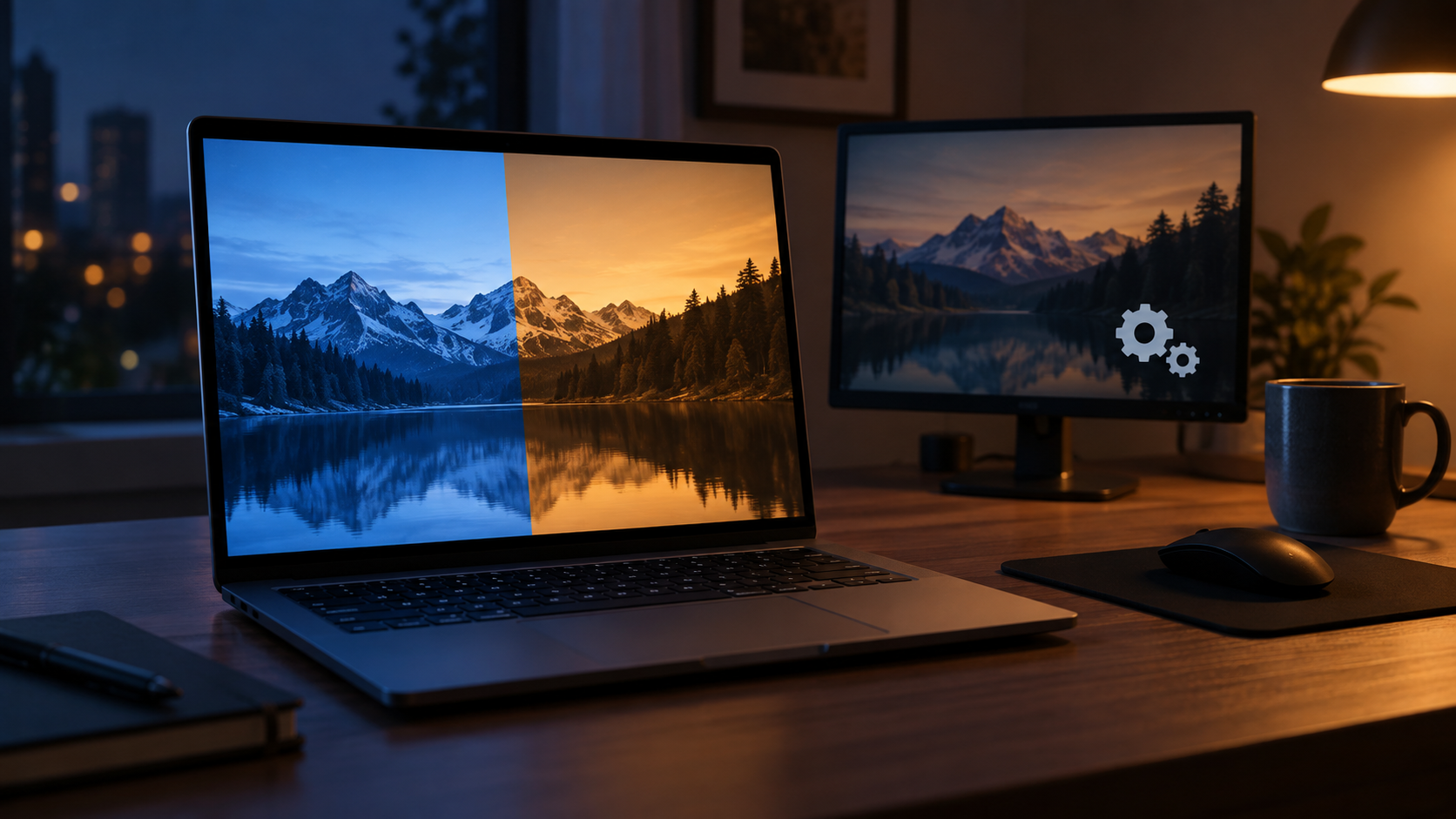
설정에서 직접 켜기 → 강도와 일정 확인 → 내장/외장 화면 구분 → HDR·색상 앱 영향 분리 → 디스플레이 드라이버 확인입니다.
1. 설정에서 수동으로 켜고 강도를 올립니다
설정 → 시스템 → 디스플레이 → 야간 모드로 이동해 기능을 직접 켜세요. 켜졌는데 변화가 약하면 강도 슬라이더를 올립니다. 일정만 켜 둔 경우에는 현재 시간이 설정 구간 안인지, ‘일몰부터 일출까지’를 쓸 때 위치 설정이 가능한지도 확인합니다.
2. 화면별 차이를 분리합니다
노트북 내장 화면과 외장 모니터를 함께 쓴다면 두 화면의 변화가 같은지 봅니다. 외장 모니터 자체의 색온도·블루라이트 기능이 별도로 동작할 수 있습니다. DisplayLink 어댑터를 거친 화면에서는 Microsoft 안내상 야간 모드가 제공되지 않을 수 있으므로, 가능하면 PC의 기본 출력 포트에 직접 연결해 비교합니다.
3. HDR과 색상 보정 앱을 잠시 분리합니다
HDR, 제조사 색상 유틸리티, 모니터 색상 프로필이 동시에 적용되면 색 변화 판단이 어려울 수 있습니다. 작업을 저장한 뒤 관련 기능을 하나씩 끄고 야간 모드만 켜 차이를 확인하세요. 색 정확도가 중요한 편집 작업 중이라면 야간 모드가 켜진 상태에서 최종 색을 판단하지 않습니다.
4. 토글이 회색이면 드라이버 상태를 확인합니다
장치 관리자 → 디스플레이 어댑터에서 현재 어댑터 이름을 확인합니다. ‘Microsoft 기본 디스플레이 어댑터’로 보이거나 토글이 비활성이라면 Windows 업데이트와 PC·그래픽 제조사의 공식 지원 페이지에서 해당 모델용 드라이버를 확인하세요. 임의의 드라이버 다운로드 사이트는 피합니다.
업데이트 뒤에는 재시작하고 같은 설정 화면에서 다시 확인합니다. 문제가 업데이트 직후 시작됐다면 장치 제조사의 알려진 문제와 복구 안내를 먼저 확인하세요. 검증하지 않은 레지스트리 편집은 이 순서에 포함하지 않습니다.
내장 화면에서는 동작하지만 특정 어댑터 연결 화면에서만 안 되면 연결·드라이버 호환 가능성이 큽니다. 모든 화면에서 토글이 회색이고 공식 드라이버 업데이트 후에도 같다면 PC 제조사 지원에 장치 모델·Windows 버전·어댑터 이름을 함께 전달하세요.
공식 확인 자료
- Microsoft Support: Windows에서 디스플레이 밝기와 색 변경 — 야간 모드 설정·일정·드라이버 제한
- Microsoft Support: 장치 관리자를 통한 드라이버 업데이트 — 공식 업데이트 절차
'오류 해결' 카테고리의 다른 글
| 윈도우11 시간이 틀릴 때: 시간대·자동 설정·동기화 확인 순서 (0) | 2026.09.30 |
|---|---|
| 윈도우11 파일 미리보기가 안 보일 때: 다운로드 파일 보안 차단부터 확인 (0) | 2026.09.29 |
| 윈도우11 블루투스 이어폰 연결됐는데 소리 안 날 때 확인 순서 (0) | 2026.09.28 |
| Google 백업 코드가 안 될 때: 사용한 코드와 새 세트의 차이 (0) | 2026.09.19 |
| Windows 블루투스가 사라졌다면 설정·드라이버·USB 어댑터 순서로 확인하세요 (0) | 2026.09.07 |


