Windows 11 파일 탐색기에서 다운로드한 파일만 미리보기가 안 된다면 오류보다 보안 차단을 먼저 확인하세요. 2025년 10월 14일 이후 보안 업데이트가 설치된 Windows는 인터넷에서 받은 파일의 미리보기를 기본 차단할 수 있습니다.
직접 모든 파일 형식과 조직 정책에서 시험한 글은 아닙니다. 아래는 Microsoft 공식 문서를 기준으로 한 재현 순서이며, 파일 출처가 확실하지 않으면 차단을 해제하지 않는 것이 원칙입니다.
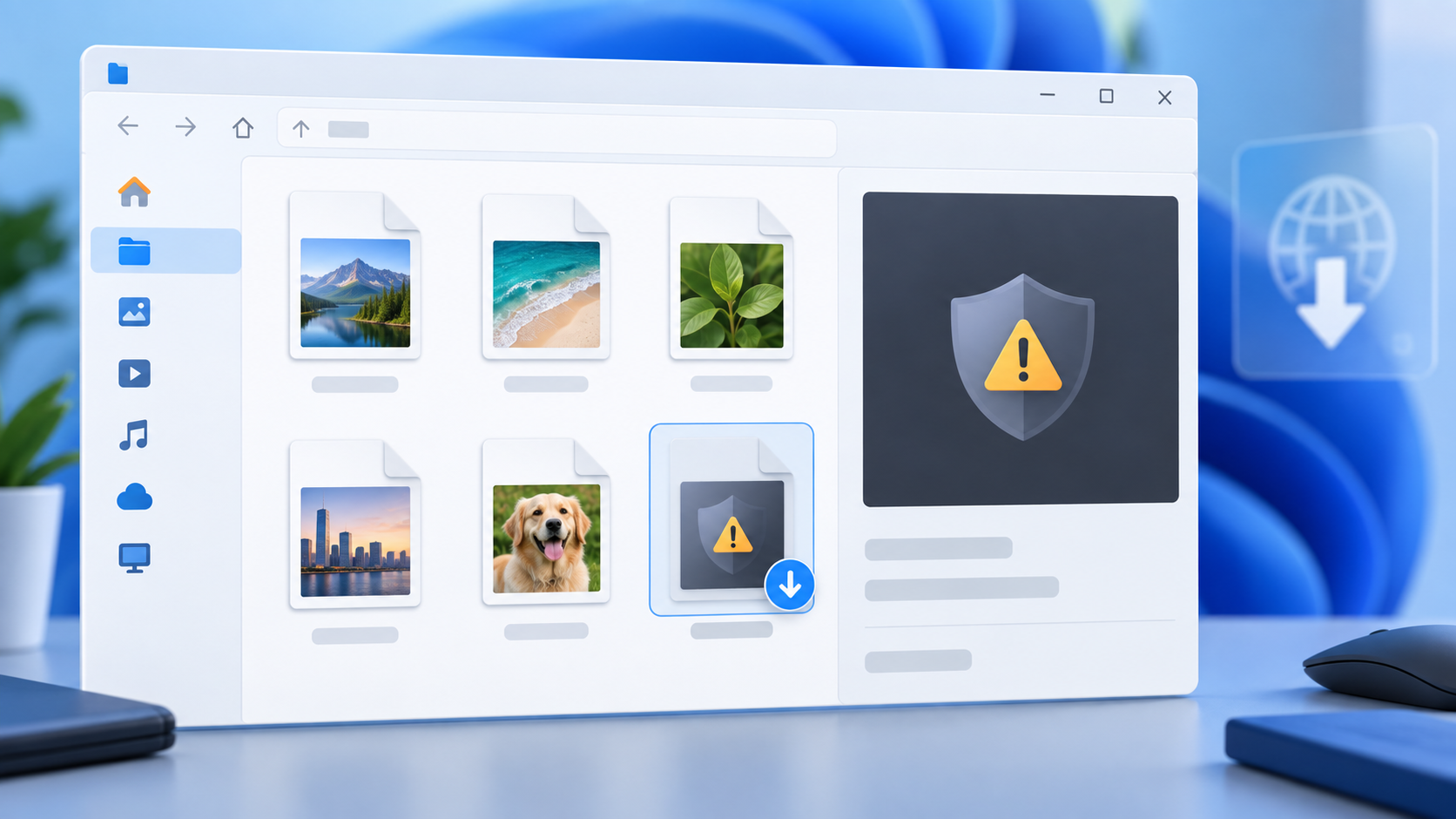
파일 목록의 작은 그림이 안 보이는 ‘축소판 문제’와 오른쪽 창에 내용이 안 뜨는 ‘미리 보기 창 문제’는 다릅니다. 이 글은 다운로드 파일의 미리 보기 창 보안 차단을 우선 다룹니다.
1. 미리 보기 창을 켜고 안전한 로컬 파일로 비교합니다
파일 탐색기에서 보기 → 표시 → 미리 보기 창을 켜거나 Alt+P를 누릅니다. 직접 만든 텍스트나 이미지처럼 출처를 아는 로컬 파일을 선택해 오른쪽 창에 내용이 보이는지 확인하세요. 로컬 파일은 보이는데 웹에서 받은 같은 형식만 안 보이면 탐색기 전체 고장일 가능성은 낮습니다.
2. 다운로드 파일에 보안 안내가 뜨는지 봅니다
Microsoft는 인터넷 보안 영역에서 온 파일에 Mark of the Web(MotW)이 붙으면 미리 보기 기능을 기본 비활성화한다고 설명합니다. 이는 HTML 태그가 외부 경로를 참조할 때 NTLM 해시가 노출될 수 있는 위험을 줄이기 위한 변경입니다. 따라서 “이 파일은 컴퓨터에 해를 끼칠 수 있다”는 취지의 안내가 보인다면 캐시 삭제보다 보안 동작을 먼저 의심하세요.
3. 출처와 파일을 모두 신뢰할 때만 한 파일씩 해제합니다
보낸 사람, 다운로드 주소, 파일 확장자를 다시 확인합니다. 모두 신뢰할 수 있을 때만 해당 파일을 마우스 오른쪽 버튼으로 클릭해 속성을 열고, 일반 탭 아래의 차단 해제를 선택한 뒤 적용합니다. Microsoft는 변경이 다음 로그인 뒤 반영될 수도 있다고 안내합니다.
압축 파일 묶음이나 공유 폴더 전체를 일괄 해제하는 방식은 권하지 않습니다. 인터넷 영역 공유 주소를 신뢰할 수 있는 영역에 추가하면 그 공유의 모든 파일에 대한 보안 수준이 낮아질 수 있습니다. 회사 PC라면 정책을 우회하지 말고 IT 관리자에게 파일 경로와 표시 문구를 전달하세요.
4. 모든 파일이 안 보이면 다른 원인을 분리합니다
로컬 파일도 미리 보이지 않으면 먼저 탐색기를 닫았다 다시 열고 Windows 업데이트와 재시작 상태를 확인합니다. 미리 보기 창이 아니라 파일 목록의 축소판만 아이콘으로 보인다면 보기 크기를 ‘큰 아이콘’ 이상으로 바꿔 비교하세요. 저장 공간 정리에서 축소판 캐시를 지우면 원본 파일은 삭제되지 않지만, 캐시가 다시 만들어지는 동안 그림 표시가 늦을 수 있습니다.
로컬 파일은 보이고 다운로드 파일만 차단되면 정상적인 보안 강화일 수 있습니다. 출처가 불명확하거나 파일이 예상과 다른 확장자를 가졌다면 미리 보기를 위해 차단을 풀지 말고 삭제 또는 보안 담당자 확인을 우선하세요.
공식 확인 자료
- Microsoft Support: 인터넷에서 다운로드한 파일의 미리 보기 자동 비활성화 — 적용 시점, MotW, NTLM 위험과 차단 해제 절차
- Microsoft Support: Windows 파일 탐색기 — 미리 보기 창과 탐색기 사용 방법
- Microsoft Support: Windows에서 드라이브 공간 확보 — 임시 파일과 축소판 정리 참고
'오류 해결' 카테고리의 다른 글
| 윈도우11 바탕화면 아이콘이 사라졌을 때: 표시·폴더 위치 확인 순서 (0) | 2026.09.30 |
|---|---|
| 윈도우11 시간이 틀릴 때: 시간대·자동 설정·동기화 확인 순서 (0) | 2026.09.30 |
| 윈도우11 야간 모드가 안 켜질 때: 회색 버튼부터 드라이버까지 (0) | 2026.09.29 |
| 윈도우11 블루투스 이어폰 연결됐는데 소리 안 날 때 확인 순서 (0) | 2026.09.28 |
| Google 백업 코드가 안 될 때: 사용한 코드와 새 세트의 차이 (0) | 2026.09.19 |


