Windows에서 보안 키를 등록하려면 먼저 대상 계정이 FIDO2 보안 키를 지원하는지 → 개인 계정인지 회사·학교 계정인지 → PC의 USB 단자 → PIN·터치 방식 → 대체 로그인과 복구 수단 → 등록 뒤 시험 로그인 순서로 확인하세요. 키부터 꽂기보다 계정과 복구 경로를 먼저 정해야 잠기는 상황을 피할 수 있습니다.
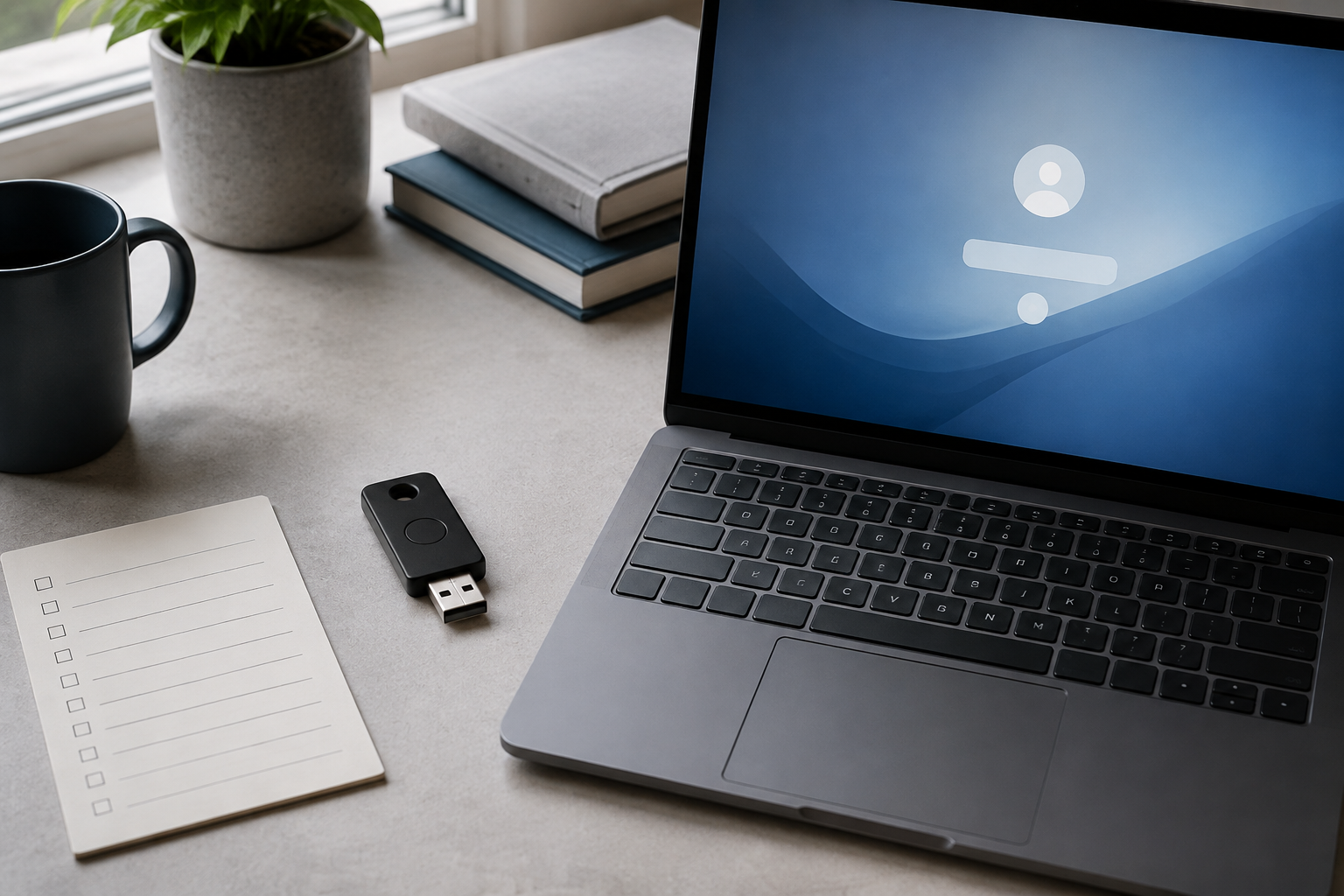
이 글은 특정 보안 키를 직접 등록하거나 분실 복구까지 시험한 사용기가 아닙니다. Microsoft의 개인 계정·Microsoft Entra 보안 키 안내와 TrustKey 공식 제품 정보를 바탕으로 확인 순서를 정리했습니다. 사이트별 지원 방식, 조직 정책, 브라우저와 운영체제 조합은 달라질 수 있어 로그인 성공을 보장하지 않습니다.
1. 먼저 로그인할 계정과 서비스를 적습니다
‘Windows 보안 키’라는 말만으로는 대상이 정해지지 않습니다. Microsoft 개인 계정의 웹 로그인인지, 회사·학교의 Microsoft Entra 계정인지, 아니면 다른 웹서비스의 2단계 인증인지 먼저 구분하세요. 같은 FIDO2 키라도 서비스가 보안 키 등록을 지원해야 사용할 수 있습니다.
회사·학교 계정은 관리자가 보안 키 사용을 허용했는지도 확인해야 합니다. Microsoft Entra의 보안 키 로그인 안내도 조직 정책과 등록 상태를 전제로 합니다. 설정 메뉴에 보안 키 항목이 없다고 제품 고장으로 단정하지 말고 계정 종류와 관리자 정책부터 확인합니다.
2. USB-A·USB-C·NFC를 실제 기기와 맞춥니다
사용할 PC와 휴대전화의 단자를 직접 확인하세요. USB-A 키를 USB-C 전용 노트북에 바로 꽂을 수는 없습니다. 변환 어댑터를 쓸 계획이라면 로그인 화면과 브라우저에서도 안정적으로 인식되는지 별도로 시험해야 합니다. NFC 지원 키도 PC에 NFC 리더가 없으면 USB 연결이 필요할 수 있습니다.
Microsoft는 보안 키를 USB로 연결하거나 NFC 리더에 대는 형태로 설명합니다. 이 글에서 연결 성능을 시험하지 않았으므로, 단자 모양만 보고 모든 장치·서비스에서 동작한다고 보지 않습니다.
3. PIN과 터치는 서로 다른 단계입니다
보안 키 등록 과정에서는 운영체제나 브라우저 창에서 PIN을 만들거나 입력하고, 키의 접촉부를 터치하라는 요청이 이어질 수 있습니다. PIN은 키를 가진 사람이 인증을 진행할 수 있는지 확인하는 수단이고, 터치는 사용자가 실제로 키 앞에 있다는 동작 확인입니다.
PIN을 잊었을 때 초기화가 필요하면 키 안의 등록 정보가 지워질 수 있으므로, 등록 전에 제조사 초기화 절차와 서비스의 재등록 방법을 읽어 두세요. PIN을 메모지에 키와 함께 보관하거나 계정 비밀번호와 같게 정하는 방식은 피합니다.
4. 기존 로그인과 복구 수단을 먼저 남겨 둡니다
첫 등록 직후 기존 로그인 방법을 바로 제거하지 마세요. 다른 브라우저나 시크릿 창에서 로그아웃한 상태로 보안 키 로그인을 한 번 시험하고, 계정의 복구 이메일·전화번호·복구 코드를 별도 위치에서 확인합니다.
서비스가 두 개 이상의 보안 키 등록을 허용한다면 예비 키를 다른 안전한 장소에 보관하는 방법도 검토할 수 있습니다. 다만 등록 가능 개수와 복구 정책은 서비스마다 다르므로, ‘보안 키 하나만 있으면 복구된다’고 가정하면 안 됩니다.
5. 등록 이름과 시험 결과를 기록합니다
계정 보안 설정에서 새 로그인 방법을 추가하고, 보안 키를 선택한 뒤 화면 지시에 따라 연결·PIN·터치를 진행합니다. 등록 이름에는 ‘집 USB-A’처럼 본인이 구분할 수 있는 위치와 단자만 적고, PIN이나 계정 비밀번호는 넣지 않습니다.
등록이 끝나면 키를 뺀 상태, 다시 꽂은 상태, 다른 USB 포트에서 각각 로그인 화면이 어떻게 달라지는지 기록하세요. Microsoft는 USB 키를 삽입하거나 NFC 키를 리더에 대고 PIN 또는 생체 확인을 거쳐 로그인하는 흐름을 안내합니다. 오류가 나면 키 자체보다 계정 지원·정책·브라우저·단자 중 어느 단계에서 멈췄는지 남기는 것이 먼저입니다.
6. 분실·퇴사·정책 변경까지 종료 절차를 봅니다
키를 잃어버렸다면 대체 로그인으로 계정에 들어가 등록된 보안 키를 제거하고 조직 관리자에게 알립니다. 회사·학교 계정은 퇴사·부서 이동·정책 변경으로 등록 정보가 서버에서 삭제될 수 있습니다.
Microsoft는 계정에서 지워졌지만 키 안에는 남아 있는 고아 패스키 상황을 설명하며, 키 관리 도구로 로컬 자격 증명을 정리한 뒤 다시 등록하도록 안내합니다. 초기화나 삭제 전에는 다른 계정에서 같은 키를 쓰고 있는지 확인하세요.
대상 계정·서비스 → 조직 정책 → USB-A·USB-C·NFC → PIN·터치 → 기존 로그인·복구 수단 → 등록 → 로그아웃 상태 시험 → 예비 키·분실·삭제 절차.
아래 상품은 직접 사용하지 않았습니다. 쿠팡에서 확인한 판매 옵션은 ‘[국내 정품] TRUSTKEY 파이도 PIN 터치 보안키 T110 FIDO2 U2F Security Key USB-A타입 트러스트키’의 본품 1개입니다. TrustKey 공식 제품표는 T110을 USB-A·PIN+Touch·FIDO2/U2F 모델로 안내하지만, 사용하려는 계정·PC·브라우저와의 실제 호환성 및 복구 성공 여부는 확인하지 않았습니다.
이 포스팅은 쿠팡 파트너스 활동의 일환으로, 이에 따른 일정액의 수수료를 제공받습니다.
TRUSTKEY T110 USB-A 본품 1개 옵션 확인하기공식 확인 자료
'오류 해결' 카테고리의 다른 글
| Windows 마이크 소리가 작을 때: 입력 장치·볼륨·권한·USB 확인 순서 (0) | 2026.09.05 |
|---|---|
| 헤드셋 마이크가 안 잡힐 때: 4극 단자·USB 오디오·입력 장치 확인 (0) | 2026.09.05 |
| Windows 웹캠 화면이 흐릴 때: 렌즈·앱·조명·네트워크 구분 순서 (0) | 2026.09.04 |
| 마우스 한 번 클릭이 두 번 입력될 때: 설정·USB·교차 확인 순서 (0) | 2026.09.04 |
| Windows 유선 헤드셋 한쪽만 들릴 때: 케이블·출력 장치·좌우 균형·교차 확인 (0) | 2026.09.03 |


