Windows에서 마우스를 한 번 눌렀는데 파일이 열리거나 두 번 선택된다면 곧바로 고장이라고 단정하지 마세요. 파일 탐색기에서 재현 → 마우스 기본 버튼·두 번 클릭 속도 확인 → USB 직결·다른 포트 → 다른 PC와 다른 마우스 교차 확인 순서로 보면 설정과 버튼 불량을 나눌 수 있습니다.
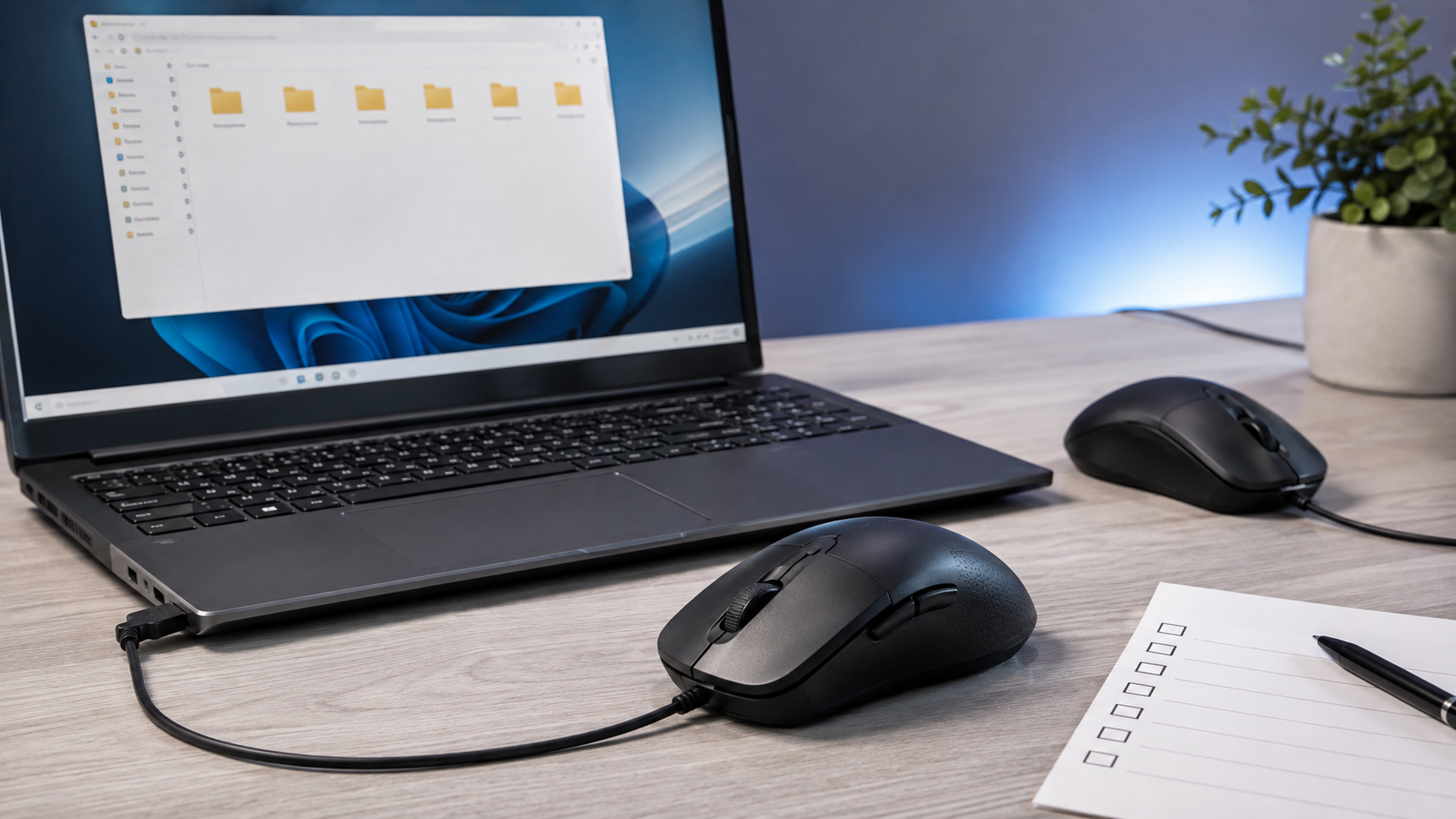
이 글은 특정 마우스에서 오류를 재현한 실제 테스트 결과가 아닙니다. Microsoft의 Windows 마우스 설정·하드웨어 점검 안내와 Logitech의 버튼 문제 해결 절차를 바탕으로 재현 가능한 확인 순서를 정리했습니다.
1. 먼저 ‘한 번 클릭’과 ‘빠른 두 번 클릭’을 구분합니다
파일 탐색기를 열고 같은 폴더를 천천히 한 번씩 눌러 보세요. 한 번 눌렀는데 선택만 되지 않고 폴더가 바로 열리면 탐색기 설정이나 실제 이중 입력 가능성이 있습니다. 특정 웹사이트나 게임에서만 생기면 그 앱의 클릭 설정도 따로 확인해야 합니다.
사람이 의도치 않게 두 번 누른 것인지 확인하려면 손가락을 완전히 떼고 일정한 간격으로 여러 차례 반복합니다. 이 글에서는 운영체제의 저수준 입력 로그를 측정하지 않았으므로, 눈으로 본 결과만으로 스위치 고장을 확정하지 않습니다.
2. 기본 버튼과 두 번 클릭 속도를 원래 범위에서 확인합니다
설정 → Bluetooth 및 장치 → 마우스에서 기본 마우스 버튼이 의도한 쪽인지 확인합니다. 이어 관련 설정의 ‘추가 마우스 설정’을 열고 버튼 탭의 두 번 클릭 속도 슬라이더를 확인하세요. Microsoft는 이 위치에서 두 번 클릭 속도를 조절하도록 안내합니다.
속도를 극단으로 옮겨 증상을 숨기기보다 현재 위치를 기록한 뒤 조금씩 바꾸고, 설정 창의 테스트 영역과 파일 탐색기에서 각각 비교합니다. 설정을 바꿔도 한 번 누를 때 두 번 입력되는 현상이 그대로면 다음 단계로 넘어갑니다.
3. USB 허브를 빼고 PC에 직접 연결합니다
유선 마우스나 USB 수신기는 허브·모니터·도킹스테이션을 거치지 말고 PC의 USB 포트에 직접 연결합니다. Microsoft는 USB 케이블을 뺐다가 잠시 기다린 뒤 다시 연결하고, 다른 USB 포트를 시험하도록 안내합니다.
케이블이 눌리거나 피복이 벗겨졌다면 각도를 바꿔 계속 쓰지 마세요. 무선 제품은 배터리 상태와 수신기 재연결도 확인하되, 이번 글의 제휴 상품은 유선 USB-A 마우스이므로 무선 연결 성능을 판단하는 근거로 사용하지 않습니다.
4. 버튼 주변 이물질은 분해 없이 제거합니다
전원을 끄거나 USB를 뺀 상태에서 버튼 틈의 눈에 보이는 먼지만 부드러운 솔이나 제조사가 허용한 방법으로 제거합니다. Logitech은 버튼·휠 주변 이물질 점검과 제품별 공식 청소 지침 확인을 권합니다.
액체를 틈에 직접 붓거나 접점 세정제를 임의 분사하고, 보증이 남은 제품을 분해하는 행동은 피하세요. 청소 뒤에도 버튼 감각이 걸리거나 눌린 상태로 남으면 사용을 멈추고 제조사 점검 범위로 넘깁니다.
5. 다른 PC와 정상 마우스로 두 방향 교차 확인합니다
문제 마우스를 다른 PC에 연결해 같은 한 번 클릭이 두 번 입력되는지 확인합니다. 반대로 현재 PC에는 정상 마우스를 연결합니다. 문제 마우스만 두 PC에서 반복되면 마우스 하드웨어 가능성이 커지고, 두 마우스가 현재 PC에서만 같다면 Windows 설정·드라이버·앱 범위를 더 살필 근거가 됩니다.
Microsoft는 다른 PC에서도 장치가 정상 작동하지 않으면 교체가 필요할 수 있다고 설명합니다. 교차 확인 전에 새 마우스를 주문하면 원인이 앱 설정이었는지 구분하기 어렵습니다.
6. 교체한다면 연결 규격과 모델 번호를 맞춥니다
현재 PC에 남는 USB-A 포트가 있는지 먼저 확인하세요. HP 공식 사양에서 HP Wired Desktop 320M Mouse의 제품 번호는 9VA80AA, 연결은 유선 USB Type-A, 버튼은 3개, 센서 해상도는 최대 1200dpi로 안내됩니다.
아래 판매 옵션은 쿠팡 화면에서 ‘(HP) 유선 마우스 HP 320M Wired 블랙, 유선 마우스, HP 320M Wired’로 확인했습니다. HP 공식 9VA80AA와 판매 옵션의 세부 SKU·구성품 일치, 클릭 소음, 버튼 내구성, 손 크기 적합성은 직접 확인하지 않았습니다.
파일 탐색기 재현 → 기본 버튼·두 번 클릭 속도 → USB 직결·다른 포트 → 분해 없는 이물질 점검 → 다른 PC와 정상 마우스 교차 확인 → 모델·연결 규격 확인.
아래 상품은 이 오류를 해결하는지 직접 시험하지 않았습니다. 확인된 것은 쿠팡의 정확한 판매 옵션과 HP 공식 제품군의 유선 USB-A·3버튼·최대 1200dpi 사양입니다. 구매 전에 판매 옵션의 모델 번호와 현재 PC 포트를 다시 대조하세요.
이 포스팅은 쿠팡 파트너스 활동의 일환으로, 이에 따른 일정액의 수수료를 제공받습니다.
HP 320M 유선 마우스 블랙 옵션 확인하기공식 확인 자료
'오류 해결' 카테고리의 다른 글
| Windows 보안 키 등록 전 확인: 계정·USB·PIN·복구 순서 (0) | 2026.09.04 |
|---|---|
| Windows 웹캠 화면이 흐릴 때: 렌즈·앱·조명·네트워크 구분 순서 (0) | 2026.09.04 |
| Windows 유선 헤드셋 한쪽만 들릴 때: 케이블·출력 장치·좌우 균형·교차 확인 (0) | 2026.09.03 |
| USB 저장장치가 사용 중이라 제거되지 않을 때: 복사 종료·앱 닫기·꺼내기·정책 확인 (0) | 2026.09.03 |
| 키 입력이 늦거나 빠질 때: 메모장·직결·필터 키·교차 확인 순서 (0) | 2026.09.03 |


