Windows 11에서 마이크 소리가 작다면 증폭 값을 먼저 올리지 말고, 같은 문장을 같은 거리에서 녹음 → 실제 입력 장치 선택 → 입력 볼륨 조정 → 마이크 위치·음소거 확인 → 앱 권한 확인 → USB 포트와 다른 PC 교차 테스트 순서로 확인하세요. 시스템 문제와 마이크 자체 문제를 섞지 않는 것이 핵심입니다.
이 글은 2026년 9월 4일 Microsoft Windows 11 공식 지원 문서와 Logitech H340 공식 안내를 기준으로 작성했습니다. 이 환경에서 특정 헤드셋의 음량을 직접 측정하지 않았으며, 제조사별 전용 앱·드라이버·마이크 특성은 모델마다 다릅니다.
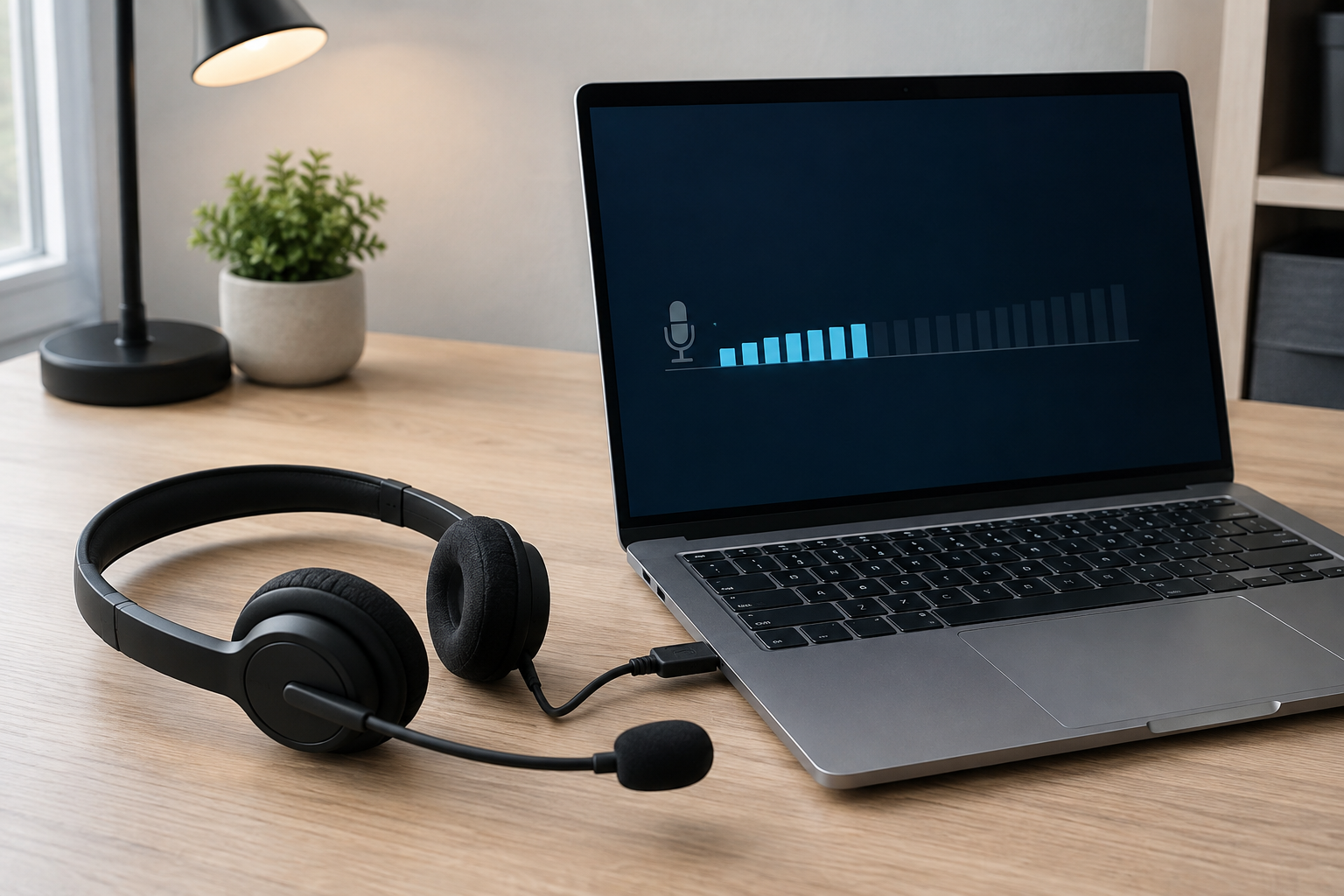
테스트 문장과 입에서 마이크까지의 거리를 고정해야 설정을 바꾸기 전후의 차이를 비교할 수 있습니다.
먼저 ‘작다’를 같은 조건으로 재현합니다
설정 > 시스템 > 소리 > 입력에서 현재 사용할 마이크를 선택합니다. Microsoft 공식 안내의 ‘마이크 테스트 시작’을 누르고 평소 말하는 목소리로 같은 문장을 녹음한 뒤 중지·재생합니다. 회의 앱의 상대방 반응만으로 판단하면 앱 자동 조절과 네트워크 압축이 섞일 수 있습니다.
입력 레벨이 거의 움직이지 않는지, 레벨은 움직이지만 재생만 작은지, 특정 앱에서만 작은지 나눠 기록합니다. 이 세 가지는 확인 경로가 다릅니다.
입력 장치와 입력 볼륨을 한 화면에서 맞춥니다
- 장치 이름을 확인합니다. 노트북 내장 마이크, 웹캠 마이크, USB 헤드셋 중 실제 말할 장치를 선택합니다.
- 입력 볼륨을 조금씩 조정합니다. 한 번에 최대로 올리지 말고 같은 문장을 다시 녹음해 왜곡과 잡음도 함께 듣습니다.
- 물리 음소거를 봅니다. 헤드셋 버튼·케이블 컨트롤·마이크 붐 위치를 확인합니다.
- 마이크 위치를 고정합니다. 입에서 너무 멀거나 옷·머리카락에 가려지지 않게 제조사 착용 안내를 따릅니다.
시스템에서는 되는데 앱에서만 작으면 권한과 앱 장치를 봅니다
설정 > 개인정보 및 보안 > 마이크에서 마이크 액세스, 앱 액세스, 데스크톱 앱 액세스를 확인합니다. Microsoft는 데스크톱 앱이 개별 목록에 나타나지 않을 수 있다고 안내합니다. 권한을 켠 뒤 회의 앱의 오디오 설정에서도 같은 입력 장치가 선택됐는지 확인합니다.
앱의 자동 마이크 볼륨이나 노이즈 억제 기능을 바꿨다면 한 항목씩만 변경하고 동일한 테스트 문장을 다시 녹음합니다. 여러 옵션을 동시에 바꾸면 어떤 설정이 영향을 줬는지 재현할 수 없습니다.
USB 교차 테스트는 마지막 하드웨어 분기입니다
USB 허브를 빼고 PC 본체 포트에 직접 연결한 뒤 다른 포트에서도 같은 테스트를 합니다. 가능하면 정상 마이크를 현재 PC에, 문제 마이크를 다른 PC에 연결합니다. 문제 마이크만 두 PC에서 계속 작다면 하드웨어 쪽 가능성이 커지고, 모든 마이크가 현재 PC에서만 작다면 Windows 설정·드라이버·앱 경로를 더 봐야 합니다.
드라이버 재설치는 감지 실패까지 있을 때만 뒤로 둡니다
Microsoft는 마이크가 아예 감지되지 않는 경우 장치 관리자에서 오디오 장치를 제거한 뒤 재시작해 재설치를 시도하는 절차를 안내합니다. 단순히 음량이 작은데 바로 드라이버를 제거하면 진단 조건이 바뀝니다. 연결·위치·입력 선택·테스트·볼륨·권한을 확인한 뒤에도 감지 문제까지 있을 때 제조사 공식 드라이버와 Windows 업데이트를 확인하세요.
마이크에서 타는 냄새가 나거나 케이블이 손상됐거나 연결부가 과열되면 즉시 분리합니다. 분해 수리나 임의 납땜은 하지 않습니다.
확인 결과를 이렇게 남깁니다
- Windows 마이크 테스트: 레벨 움직임 / 녹음 재생 크기
- 선택된 입력 장치 이름과 입력 볼륨 값
- 마이크 위치·물리 음소거 상태
- Windows와 앱에서 선택된 입력 장치 일치 여부
- 직결 포트·다른 포트·다른 PC 교차 결과
- 감지 실패·왜곡·잡음·과열 여부
정상 USB 입력 장치로 교차 확인할 헤드셋이 필요한 경우 아래 상품은 직접 사용하거나 음량을 측정하지 않았습니다. 쿠팡 상품 페이지와 파트너스 화면에서 확인한 것은 ‘로지텍 USB 헤드셋, H340, 혼합 색상’이라는 상품명과 productId 6055098630·itemId 11111840430·vendorItemId 92162046711입니다. 실제 마이크 감도, 착용감, 현재 PC·앱과의 호환성은 미확인입니다. 구매 전 PC의 USB 포트와 필요한 기능을 제조사 공식 사양에 다시 대조하세요.
이 포스팅은 쿠팡 파트너스 활동의 일환으로, 이에 따른 일정액의 수수료를 제공받습니다.
공식 출처
- Microsoft Support: Fix microphone problems
- Microsoft Support: Set up and test microphones in Windows
- Logitech: USB Headset H340 official setup guide
입력 볼륨 숫자 하나보다 중요한 것은 같은 문장·같은 거리의 녹음으로 Windows, 앱, 연결, 하드웨어 경계를 한 단계씩 분리하는 것입니다.
'오류 해결' 카테고리의 다른 글
| Windows 카메라 표시등이 켜질 때: 앱 권한·브라우저·외장 웹캠 확인 순서 (1) | 2026.09.05 |
|---|---|
| Windows Wi-Fi가 느릴 때: 위치·대역·다른 기기·유선 비교 순서 (1) | 2026.09.05 |
| 헤드셋 마이크가 안 잡힐 때: 4극 단자·USB 오디오·입력 장치 확인 (0) | 2026.09.05 |
| Windows 보안 키 등록 전 확인: 계정·USB·PIN·복구 순서 (0) | 2026.09.04 |
| Windows 웹캠 화면이 흐릴 때: 렌즈·앱·조명·네트워크 구분 순서 (0) | 2026.09.04 |


