키가 늦게 입력되거나 짧게 누른 키가 빠지고 같은 글자가 반복되면 메모장에서 증상을 먼저 재현하세요. 그다음 키보드를 허브 없이 PC에 직접 연결하고, Windows의 필터 키 상태와 특정 앱에서만 생기는지, 다른 키보드에서도 같은지를 한 단계씩 나눠 확인합니다.
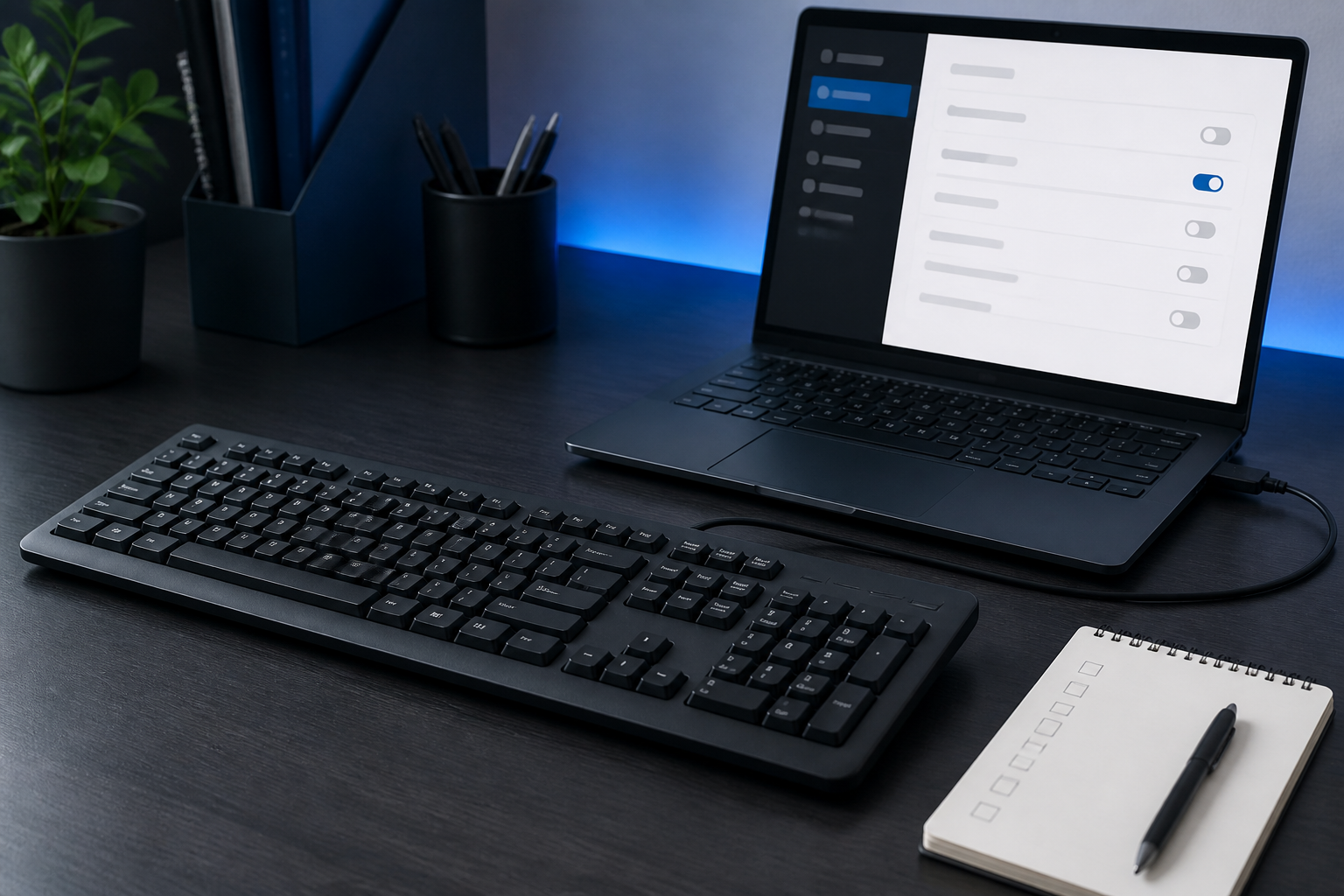
이 글은 Microsoft와 Logitech 공식 문서를 바탕으로 만든 재현 순서입니다. 특정 PC·키보드·앱 조합에서 문제가 해결되는지는 실제 테스트하지 않았습니다. 접근성 설정, USB 경로, 키 자체의 오염·손상, 앱 지연은 비슷한 증상으로 보일 수 있습니다.
1. 메모장에서 빠짐·지연·반복을 따로 기록하기
메모장을 열고 같은 문장을 천천히 한 번, 평소 속도로 한 번 입력합니다. 짧게 누른 키가 아예 빠지는지, 한 글자가 여러 번 반복되는지, 입력 후 화면에 늦게 나타나는지를 구분해 적으세요. 특정 키만 문제인지 모든 키가 비슷한지도 확인합니다.
브라우저나 문서 앱 한 곳에서만 생긴다면 해당 앱을 완전히 종료한 뒤 메모장과 로그인 화면 등 다른 입력 칸에서 비교합니다. 모든 앱에서 같으면 Windows 설정이나 장치 경로 쪽을 먼저 확인할 근거가 됩니다.
2. 허브를 빼고 USB 포트에 직접 연결하기
유선 키보드라면 USB 허브·도킹스테이션·연장 케이블을 빼고 PC의 다른 USB 포트에 직접 연결합니다. Microsoft는 키보드와 마우스 문제를 확인할 때 허브를 제거하고 PC의 USB 포트에 직접 연결하는 방법을 안내합니다.
포트만 바꾼 상태에서 같은 입력 문장을 다시 시험합니다. 케이블 피복 손상, 커넥터 흔들림, 키 사이 이물질이 보이면 전원을 안전하게 끄고 제조사 청소 지침을 확인하세요. 액체를 붓거나 키캡을 무리하게 분해하지 않습니다.
3. 필터 키가 의도치 않게 켜졌는지 확인하기
Windows 11에서는 설정→접근성→키보드에서 필터 키 상태를 확인합니다. Microsoft는 필터 키가 키보드 민감도를 조절해 짧거나 반복된 키 입력을 무시할 수 있다고 설명합니다. 이 기능을 의도적으로 쓰는 경우가 아니라면 현재 상태와 세부 옵션을 기록한 뒤 꺼서 비교하세요.
오른쪽 Shift 키를 8초 동안 누르면 필터 키를 켜거나 끄는 단축키가 작동할 수 있습니다. 증상 직전에 긴 Shift 입력이나 알림음이 있었다면 단축키로 설정이 바뀌었는지 확인합니다. 접근성 기능이 필요한 사용자는 무조건 끄지 말고 반복 속도와 허용 시간을 목적에 맞게 조정하세요.
4. 화면 키보드와 물리 키보드 결과를 교차 확인하기
설정→접근성→키보드에서 화면 키보드를 켜거나 Windows+Ctrl+O를 사용해 같은 입력을 시도합니다. 화면 키보드는 정상인데 물리 키보드만 빠진다면 물리 키보드·USB 경로 쪽 가능성이 커집니다. 둘 다 느리다면 앱이나 시스템 부하도 함께 확인해야 합니다.
작업 관리자에서 CPU·메모리 사용률이 비정상적으로 높은 프로세스가 있는지 보고, 저장 가능한 작업을 마친 뒤 PC를 다시 시작합니다. 업데이트 직후부터 재현됐다면 Windows 업데이트 기록과 제조사 지원 페이지의 드라이버·펌웨어 안내를 기록하세요.
5. 다른 키보드로 PC와 장치를 분리하기
정상 여부를 알고 있는 다른 키보드를 같은 PC의 같은 포트에 연결하고 같은 문장을 입력합니다. 다른 키보드는 정상이라면 기존 키보드의 키 스위치·케이블·커넥터 문제 가능성을, 둘 다 같다면 PC 설정·포트·앱 문제 가능성을 더 살펴볼 수 있습니다.
반대로 문제 키보드를 다른 PC에서 시험할 수 있다면 같은 증상이 재현되는지 확인합니다. 두 번의 교차 결과를 함께 기록하고, 보증 수리나 제조사 지원에 문의할 때 특정 키·발생 앱·포트·필터 키 상태를 전달하세요.
PC/앱 → 문제 키 → 빠짐·반복·지연 중 유형 → 직접 연결 포트 → 필터 키 상태 → 화면 키보드 결과 → 다른 키보드 결과. 한 요소씩 바꾸면 설정 문제와 장치 문제를 섞지 않을 수 있습니다.
아래 상품은 직접 사용하지 않았습니다. 실제 키감·소음·내구성·한글 각인 상태·모든 PC 호환성·문제 해결 효과는 확인하지 않았습니다. Logitech 공식 자료에서 K120은 USB 연결 방식과 Windows 10·11 호환을 안내하지만, 판매 옵션의 각인·보증·구성은 구매 화면에서 다시 확인해야 합니다.
이 포스팅은 쿠팡 파트너스 활동의 일환으로, 이에 따른 일정액의 수수료를 제공받습니다.
로지텍 USB 유선 일반형 키보드, K120, 제조사축 옵션 확인하기공식 확인 자료
'오류 해결' 카테고리의 다른 글
| Windows 유선 헤드셋 한쪽만 들릴 때: 케이블·출력 장치·좌우 균형·교차 확인 (0) | 2026.09.03 |
|---|---|
| USB 저장장치가 사용 중이라 제거되지 않을 때: 복사 종료·앱 닫기·꺼내기·정책 확인 (0) | 2026.09.03 |
| USB 장치가 자꾸 끊길 때: 직결·포트·케이블·허브 전원·Code 43 확인 순서 (0) | 2026.09.03 |
| Windows 화면 깜박임: 케이블·작업 관리자·드라이버를 나눠 확인하는 순서 (0) | 2026.09.02 |
| 노트북 팬이 계속 크게 돌 때: 작업 관리자 CPU·업데이트·전원 모드·통풍구 확인 순서 (0) | 2026.09.02 |


