노트북 팬이 계속 크게 돌면 팬을 먼저 교체하기보다 유휴 상태 재현 → 작업 관리자에서 CPU를 쓰는 프로세스 확인 → 앱 종료·재시작 → Windows 업데이트 → 전원 모드 → 단단하고 평평한 바닥·통풍구 → 제조사 진단 순서로 원인을 좁히세요. 이 글에서는 특정 노트북의 팬 소음·온도 변화나 냉각 효과를 직접 측정하지 않았습니다.
먼저 ‘아무것도 안 할 때’도 계속 도는지 봅니다
충전기와 외부 장치를 평소처럼 연결한 뒤 파일 복사·업데이트·영상 재생을 멈추고 5분 정도 기다립니다. 이때도 소음이 유지되는지, 특정 앱을 켰을 때만 커지는지 기록하세요. 방금 업데이트했거나 대용량 동기화가 끝나지 않았다면 일시적인 CPU·디스크 작업일 수 있습니다.
Microsoft는 작업 관리자에서 CPU·메모리·디스크·네트워크 사용량과 실행 중인 프로세스를 확인할 수 있다고 안내합니다. Windows 성능 문제에서는 사용하지 않는 앱을 닫고 다시 시작하며 Windows와 선택적 드라이버 업데이트를 확인하는 순서를 제시합니다.
이 글에서 확인하지 못한 것
사용 중인 노트북의 실제 CPU 온도, 팬 회전수, 먼지 축적, 써멀 부품 상태, BIOS 버전, 거치대 장착 안정성과 소음·온도 개선 폭은 측정하지 않았습니다.
1. 작업 관리자에서 CPU 사용 주체를 찾습니다
- Ctrl + Shift + Esc로 작업 관리자를 엽니다.
- 프로세스 탭에서 CPU 열을 눌러 사용량이 큰 순서로 정렬합니다.
- 앱 이름, CPU 사용률, 소음이 커지는 시점을 함께 기록합니다.
- 저장 중인 작업을 확인한 뒤 필요 없는 앱만 정상적으로 종료합니다.
이름을 모르는 Windows 프로세스를 강제 종료하거나 삭제하지 마세요. 특정 앱을 닫았을 때만 팬 소음이 줄면 그 앱의 업데이트·동기화·백그라운드 작업을 우선 확인할 근거가 됩니다.
2. 재시작과 업데이트로 일시 작업을 분리합니다
- 열린 문서를 저장하고 PC를 다시 시작합니다.
- 설정 → Windows 업데이트에서 업데이트와 선택적 드라이버 업데이트를 확인합니다.
- 업데이트 뒤 다시 시작하고 같은 유휴 조건에서 소음을 비교합니다.
업데이트 직후에는 인덱싱이나 후속 설치 때문에 잠시 팬이 돌 수 있습니다. 재시작 후에도 높은 CPU 사용이 계속되면 프로세스 이름과 시작 시점을 남겨 다음 단계의 근거로 삼으세요.
3. 전원 모드는 사용 목적에 맞춰 조정합니다
Windows 11은 설정 → 시스템 → 전원 및 배터리에서 전원 모드를 확인할 수 있습니다. 고성능이 필요하지 않은 문서 작업이라면 균형 모드 계열을 비교해 볼 수 있지만, 회사 정책이나 제조사 전원 앱이 설정을 제한할 수 있습니다. 전원 모드 변경을 ‘팬 고장 해결’로 단정하지 말고 같은 작업에서 소음과 성능이 어떻게 달라지는지 확인하세요.
4. 바닥과 통풍구를 확인합니다
- 침구·소파·무릎 대신 단단하고 평평한 표면에 둡니다.
- 노트북 하단과 측면 통풍구가 가려지지 않았는지 봅니다.
- 외부 통풍구를 청소하기 전 전원을 끄고 어댑터를 분리합니다.
- 본체를 임의로 열지 말고 제조사 설명서의 청소·진단 절차를 따릅니다.
Dell의 공식 열 문제 안내는 통풍구 막힘과 먼지가 팬을 더 세게 돌게 할 수 있다고 설명하며 단단하고 평평한 표면을 권합니다. 외부 통풍구 청소 시 진공청소기·송풍기·입으로 부는 방식은 정전기 위험 때문에 피하라고 안내합니다. 다른 제조사 노트북은 해당 브랜드의 정확한 모델 설명서를 기준으로 하세요.
5. 제조사 진단으로 하드웨어 가능성을 나눕니다
PC 제조사 지원 페이지에서 정확한 모델의 BIOS·칩셋·열 관리 드라이버와 내장 진단 방법을 확인합니다. 팬 갈리는 소리, 팬이 돌지 않음, 반복적인 열 종료·재부팅, 만지기 어려울 정도의 과열, 탄 냄새가 있으면 사용을 멈추고 전원을 분리한 뒤 제조사 서비스에 문의하세요.
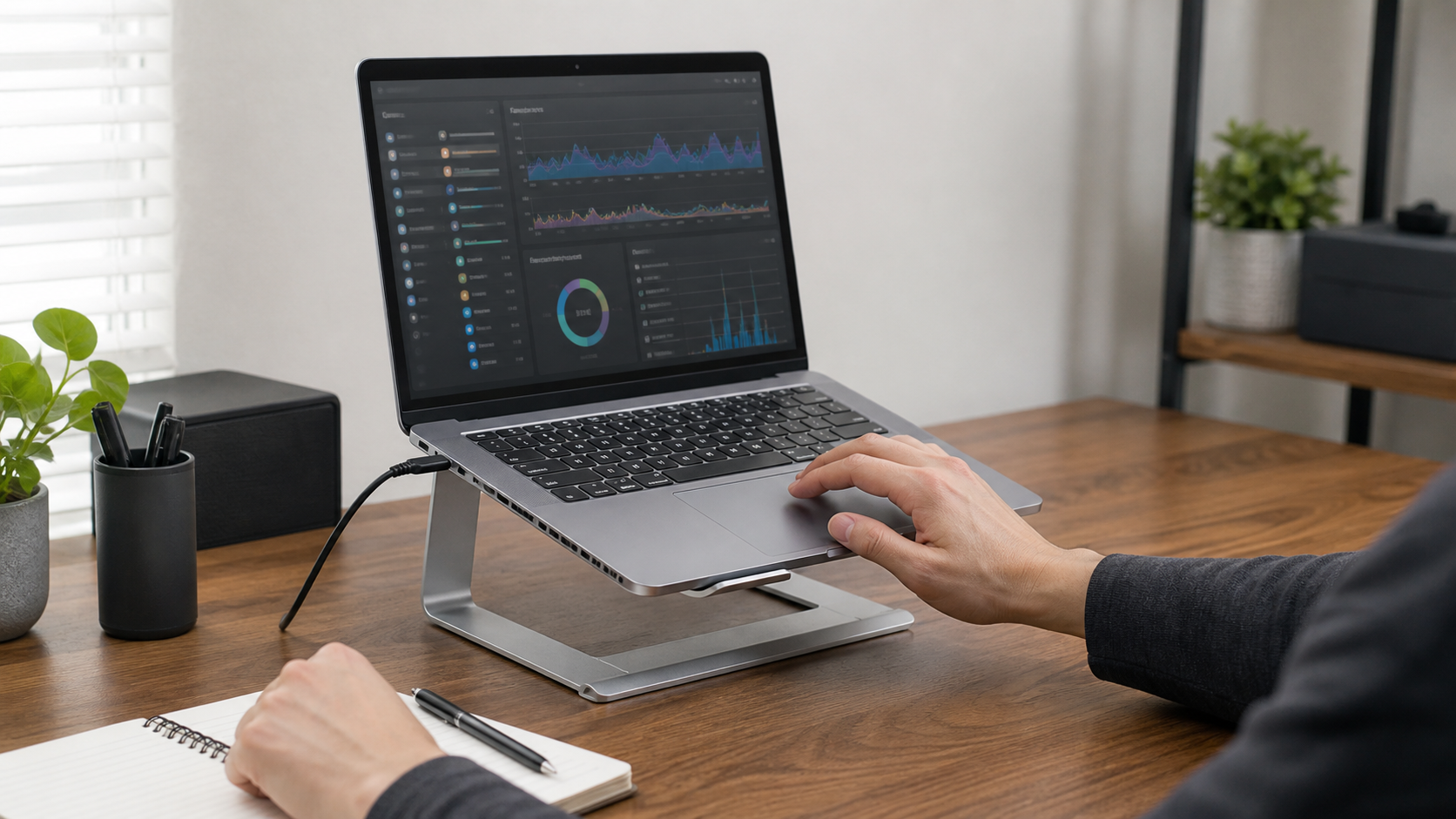
거치대는 통풍구를 가리지 않는 보조 선택지입니다
소개하는 디지지 6단 알루미늄 접이식 노트북 거치대, 실버, 1개는 쿠팡 파트너스 생성 화면에서 상품명·옵션·상품 식별자를 대조했습니다. 직접 사용하지 않았고, 정확한 높이·각도·하중·노트북별 안정성·냉각 및 소음 변화는 확인하지 않았습니다.
노트북 하단 통풍구 위치가 받침대 접촉부에 가려지지 않는지, 미끄럼 방지 패드와 노트북 바닥이 맞는지, 설치 면적과 키보드 각도가 적합한지 확인하세요. 거치대는 높은 CPU 사용, 고장 난 팬, 내부 먼지, 열 센서·펌웨어 문제를 고치는 제품이 아닙니다.
이 포스팅은 쿠팡 파트너스 활동의 일환으로, 이에 따른 일정액의 수수료를 제공받습니다.
공식 출처
Microsoft Support: Windows 시스템 구성 도구와 작업 관리자
Microsoft Support: Windows PC 성능 개선 팁
Microsoft Support: Windows 11 전원 설정
Dell Support: 과열·종료·열 문제 점검 (확인 2026-09-02)
'오류 해결' 카테고리의 다른 글
| USB 장치가 자꾸 끊길 때: 직결·포트·케이블·허브 전원·Code 43 확인 순서 (0) | 2026.09.03 |
|---|---|
| Windows 화면 깜박임: 케이블·작업 관리자·드라이버를 나눠 확인하는 순서 (0) | 2026.09.02 |
| USB 유선랜 어댑터가 안 잡히면 포트·케이블·장치 관리자·드라이버 순서로 확인하세요 (0) | 2026.09.02 |
| Windows 블루투스가 자꾸 끊기면 전원·서비스·드라이버·USB 위치를 순서대로 확인하세요 (0) | 2026.09.02 |
| 4K 모니터가 30Hz로만 나오면 해상도·포트·케이블·입력을 한 경로로 확인하세요 (0) | 2026.09.01 |


