USB 장치가 연결됐다 끊기기를 반복하면 장치 하나를 PC에 직접 연결하는 것부터 시작하세요. 같은 장치를 다른 포트와 케이블에서 확인하고, 그다음 허브에 전원이 필요한 구성인지, 장치 관리자에 Code 43 같은 오류가 남는지 순서대로 좁혀야 원인을 섞지 않을 수 있습니다.
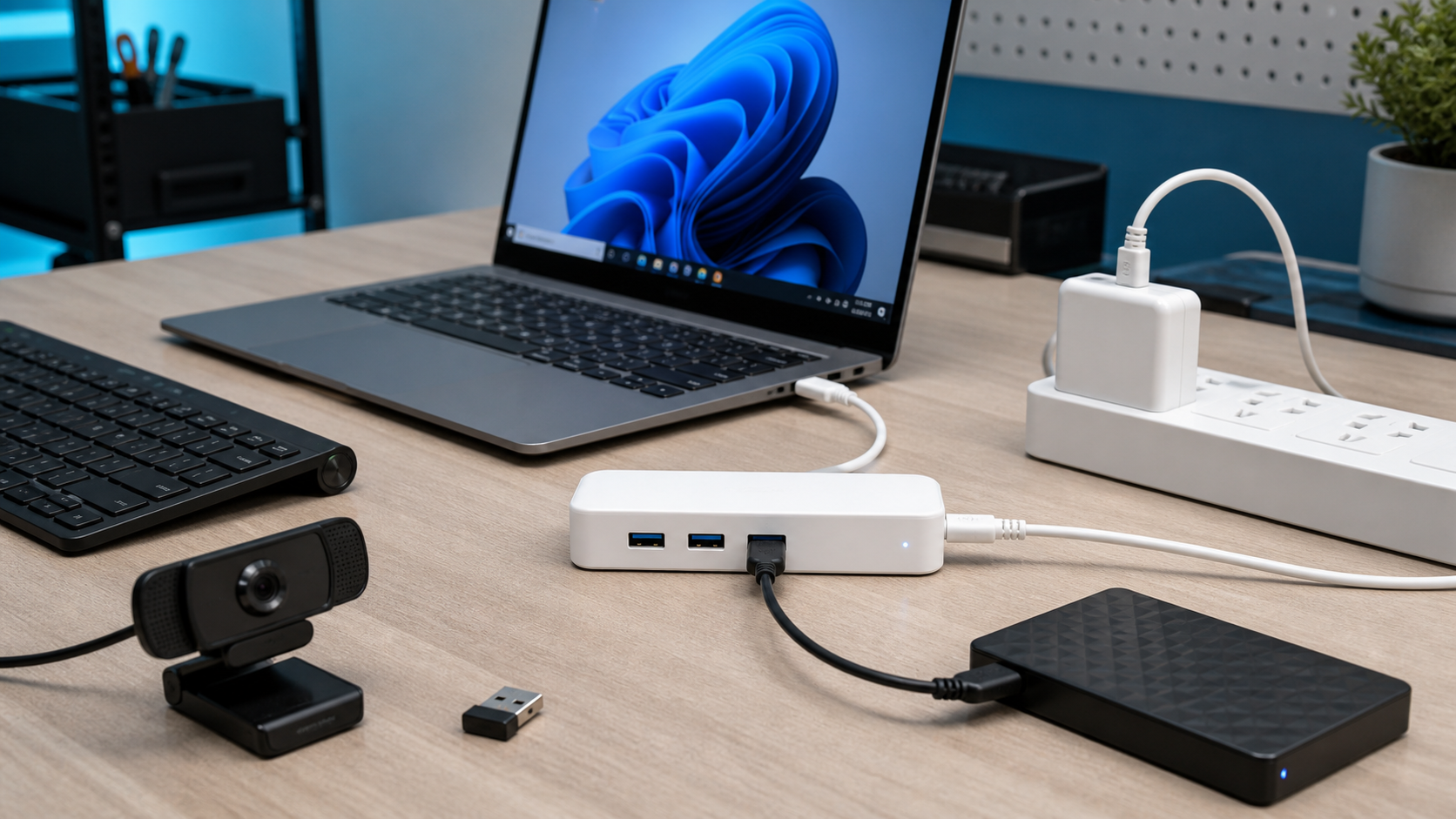
이 글은 Microsoft와 ipTIME 공식 문서를 대조해 만든 재현 순서이며, 특정 PC·장치·허브 조합에서 끊김이 해결되는지는 실제 테스트하지 않았습니다. 전원 부족, 케이블 불량, 포트 기능 차이, 장치 드라이버 오류는 같은 증상으로 보일 수 있습니다.
1. 문제 장치 하나만 PC에 직접 연결하기
허브·도킹스테이션·연장 케이블을 모두 빼고 문제 장치 하나만 PC에 직접 연결합니다. Microsoft는 USB-C 기능 제한이나 포트 문제를 확인할 때 장치 또는 동글을 PC에 직접 연결하고 다른 USB 포트를 시도하도록 안내합니다.
직결 상태에서 안정적이라면 장치 자체보다 중간 허브·케이블·전원 배분을 먼저 의심할 근거가 생깁니다. 직결에서도 끊긴다면 같은 포트에 정상 장치를 연결하고, 문제 장치는 다른 PC에서 확인해 장치와 PC 쪽을 나눕니다.
2. 포트와 케이블을 한 번에 하나씩 바꾸기
전면 포트와 후면 포트, USB-A와 USB-C는 연결된 컨트롤러와 지원 기능이 다를 수 있습니다. 포트 하나를 바꾼 뒤 같은 케이블로 재현하고, 다음에는 포트는 유지한 채 케이블만 바꿉니다. 두 요소를 동시에 바꾸면 어느 쪽이 원인이었는지 알 수 없습니다.
Microsoft는 PC·장치·케이블이 같은 USB-C 기능과 필요한 전력 수준을 지원해야 하며, 장치가 더 많은 전력을 요구하면 외부 전원 연결이나 사용하지 않는 USB 장치 분리를 시도하라고 안내합니다.
3. 허브를 쓴다면 데이터 경로와 전원 경로를 따로 확인하기
무전원 허브에 외장 저장장치·웹캠·수신기 등을 동시에 연결했다면 모두 분리하고 하나씩 추가합니다. 장치 수가 늘 때만 끊기면 PC 포트의 전력·허브 전원·총 부하가 관련됐을 가능성이 있지만, 이것만으로 원인을 확정하지는 않습니다.
유전원 허브는 동봉되거나 제조사가 지정한 어댑터를 사용하고, 어댑터 정격과 극성을 임의로 바꾸지 않습니다. ipTIME 공식 호환표에는 UH505·UH508·UH508C용 어댑터가 5V 3A로 안내돼 있습니다. 판매 옵션명이 같아도 구성품과 리비전은 상품 페이지·제조사 자료에서 다시 대조하세요.
4. 장치 관리자에서 오류 코드를 기록하기
Windows 검색에서 장치 관리자를 열고 노란 느낌표가 있는 장치의 속성→장치 상태를 봅니다. 오류 코드를 사진이나 메모로 남기고, 장치가 끊길 때 항목 자체가 사라지는지도 확인합니다.
Microsoft Learn은 Code 43을 드라이버가 장치 실패를 보고해 Windows가 장치를 중지한 상태로 설명하며, 권장 해결로 장치 제거와 재설치를 제시합니다. 다만 Code 43만 보고 하드웨어 고장이라고 단정하지 말고 PC·장치 제조사의 최신 드라이버와 펌웨어, Windows 업데이트를 먼저 확인하세요.
5. 선택적 절전은 마지막에 검증하기
대기 뒤에만 끊기거나 절전 복귀 직후 재현된다면 전원 관리와의 연관성을 기록합니다. USB 선택적 절전은 다른 포트에 영향을 주지 않고 유휴 포트 하나를 절전해 전력을 아끼는 Windows 기본 기능입니다.
Microsoft는 선택적 절전을 기본 활성 상태로 유지하고 비활성화를 강하게 권장하지 않습니다. 따라서 인터넷의 레지스트리 일괄 변경부터 적용하지 말고, 제조사 진단과 드라이버 업데이트를 우선하세요. 장치 관리자에 전원 관리 탭이 있고 제조사가 안내한 경우에만 변경 전 설정을 기록한 뒤 제한적으로 비교합니다.
장치명 → PC 포트 → 케이블 → 허브 사용 여부 → 허브 어댑터 → 함께 연결한 장치 → 끊긴 시점 → 장치 관리자 오류 코드. 한 줄씩 남기면 같은 증상을 다시 만들 수 있고 서비스 문의도 빨라집니다.
아래 상품은 직접 사용하지 않았습니다. 실제 장치별 전력 배분·연속 부하 안정성·케이블 품질·모든 운영체제 호환성·끊김 해결 효과는 확인하지 않았습니다. 유전원 허브는 전원 경로를 분리해 비교할 수 있는 후보일 뿐, Code 43이나 장치 불량을 고치는 장비가 아닙니다.
이 포스팅은 쿠팡 파트너스 활동의 일환으로, 이에 따른 일정액의 수수료를 제공받습니다.
ipTIME UH508, 화이트, 1개 옵션 확인하기공식 확인 자료
'오류 해결' 카테고리의 다른 글
| USB 저장장치가 사용 중이라 제거되지 않을 때: 복사 종료·앱 닫기·꺼내기·정책 확인 (0) | 2026.09.03 |
|---|---|
| 키 입력이 늦거나 빠질 때: 메모장·직결·필터 키·교차 확인 순서 (0) | 2026.09.03 |
| Windows 화면 깜박임: 케이블·작업 관리자·드라이버를 나눠 확인하는 순서 (0) | 2026.09.02 |
| 노트북 팬이 계속 크게 돌 때: 작업 관리자 CPU·업데이트·전원 모드·통풍구 확인 순서 (0) | 2026.09.02 |
| USB 유선랜 어댑터가 안 잡히면 포트·케이블·장치 관리자·드라이버 순서로 확인하세요 (0) | 2026.09.02 |


